domingo, 23 de maio de 2010

Lista de Jogos Comerciais para Linux

Pouca gente sabe do site Icculus.org. O site é mantido por Ryan C. Gordon, que é um ex-funcionário da Loki Games. O site abriga muitos projetos da empresa, como novas criações de Ryan e outros.
Em sua carreira, Ryan trabalhou para portar diversos títulos para Linux e Mac, não apenas games.
Alguns de seus créditos incluem: a série Unreal Tournament, Serious Sam, e a série Postal, Devastation e Prey e o port Linux do Google Earth.

E o melhor, é uma extensa lista de instaladores nativos Linux para jogos comerciais. Sim, jogos como Unreal, KingPin, Medal Of Honor, rodando nativamente no Linux.

Aqui seguem dois links: Uma pequena lista de jogos comerciais  e outra lista bem mais extensa e completa.

Divirtam-se

domingo, 16 de maio de 2010

Lan House no Linux


O Línux é um ótimo sistema operacional para trabalho em rede. Então, como não se vê o Linux em cyber cafes e lan houses ??? Não existem programas gerenciadores de cyber cafe/ lan house no Linux ?
Existem sim, e, a presença (quase) maciça do sistema window$ se deve mais ao desconhecimento do público em geral, e, a disseminação desordenada (pirataria) do window$ do que qualquer outra coisa.
Vou abordar não um sistema de gerenciamento de cyber cafes/ lan house, mas, quatro, os quais poderão servir para a montagem de um cyber café / lan house com Linux.

LanBR
O LanBr é um software gerenciador que auxilia no controle e administração de Lan Houses e Cyber Cafés movidos a Linux, com o objetivo em facilitar as operações do dia a dia.
O sistema está em constante desenvolvimento e possui diversos recursos para realizar um bom gerenciamento de Lan Houses ou Cyber Cafés em Linux. Estamos sempre progredindo e provendo novas soluções para oferecer um produto plenamente competitivo com os softwares equivalentes.
Atualmente o LanBr é distribuído em 3 versões distintas:
  • LanBr Free: Versão totalmente gratuíta do gerenciador com limite para controlar até 16 estações simultâneamente, dedicado para uma imediata utilização do Linux em sua lan house a custo zero. O suporte básico é provido em uma sessão gratuita de nosso Clube Portal Criativa. Os recursos do gerenciador LanBr Free são suficientes para um controle e administração básica do estabelecimento.
  • LanBr Light*: Esta versão está disponível através de um plano de assinatura econômico do Clube Portal Criativa (a partir de R$ 19,90 mensais), sendo capaz de controlar até 48 máquinas dependendo do plano escolhido. O LanBr Light oferece um excelente custo benefício e ainda você obtém várias vantagens através do Clube Portal Criativa, como suporte avançado, tutoriais, dicas e consultoria.
  • LanBr EX*: Se você precisa de um gerenciador mais robusto com recursos extras, capaz de prover uma excelente administração e controle do estabelecimento, contando ainda com um suporte especializado e o compromisso de um desenvolvimento voltado para suas necessidades, esta é a versão do LanBr indicada para você. O LanBr EX está disponível através da adesão ao Clube Portal Criativa.

Independente da versão, o gerenciador LanBr nos módulos cliente e servidor recebem atualizações constantes, garantindo uma melhor segurança e correção de problemas de acordo com o feedback de dos usuários.
Criado com o FreePascal e rodando sobre o DOSEMU, LanBr está disponível em pacotes rpm(Mandriva, CentOS, Fedora) e deb (Debian e Ubuntu).


Para baixar os pacotes para cada distribuição, devem ser seguidas as instruções de instalação no link http://www.portalcriativa.com.br/lanbr_manualserver.php

Open LanHouse
É um projeto de Wilson Pinto Júnior com ajuda de colaboradores voluntários e tem como principal objetivo prover um completo e fácil Gerenciador de LAN Houses e Cyber Cafés, O Projeto é todo escrito em Python e Gtk usando o "GNOME Human Guidelines" para uma interface intuitiva e de fácil uso.

Recursos
  • Preço especial a certo grupo de usuários ou máquinas
  • Fecha aplicações apos encerrar a sessão
  • Suporte à plugins
  • Suporte a ingressos
  • Suporte a modo pré-pago
  • Suporte a usuários
  • Desligar/Reinicar remotamente
  • Auto detecta novas máquinas no servidor.
  • Suporte à Histórico.
  • Modo Limitado e Não limitado
  • Modo registrado e não registrado
  • Suporte a logins
  • Suporte à dívidas abertas.
  • Suporte à movimento do caixa.
Com pacotes para Debian (Ubuntu) e Arch Linux, as dependências são as seguintes:
Core (tanto cliente tanto servidor nescessitam dessas dependências):
  • python-gtk2
  • python-gnutls
Cliente:
  • libpanelapplet2
  • dbus-glib
  • dbus-python
Servidor:
  • python-sqlalchemy


Cafe com Leche
CCL (libccls + libcclc) é um conjunto de bibliotecas que pretende fazer o desenvolvimento de programas para internet cafes mais fáceis, fazendo parte do trabalho para você. libccls é usado para fazer a parte do servidor, e libcclc é usado para fazer o cliente. É atualmente um trabalho em andamento, as APIs estão sujeitos a alterações.

Recursos
  • Ele lida com a comunicação entre o cliente e o servidor, assim você não precisa se preocupar com sockets, e coisas assim.
  • Suporte para conexões seguras usando OpenSSL.
  • Sistema de tarifas flexível.
  • Suporte para venda de produtos, etc
  • Suporte para usuários cadastrados (que podem ter diferentes tarifas)
  • Controla o tempo das sessões de cliente, e calcula o preço.
  • Suporte para contagem regressiva das sessões, de pausa das sessões , troca de sessões de uma estação para outra, etc
  • Capacidades de Logging e de busca de logs.

Dependências

  • SQLite (3.0.x series since libccl 0.5.0, 2.8.x before that)
  • glib (2.x series, tested with 2.4.x)
  • FOX Toolkit
  • CCLFox (programa cliente do sistema)
É compatível com sistemas Linux e foi testado com sistemas MS window$ 98 e XP


Cyborg
Cyborg, o organizador de Cybercafes, é um sistema de administração de ponto de vendas e internet cafés distribuído sob a GPL. Ele tem uma interface baseada na web e é escrito em Perl usando o Template Toolkit e um RDBMS. Cyborg usa um cliente Win32/Linux para bloquear estações de trabalho.
O sistema se destina a ser usado em um (possivelmente ) servidor Linux e clientes Windows ou Linux. Para bloquear estações de trabalho que actualmente utiliza o cliente Zeiberbude.

O sistema roda sob uma interface WEB, e controla os terminais através de um cliente multi plataforma, podendo ser usado em plataformas windows e Linux.

Traduzido para as seguintes línguas:
  • Inglês (en) (interface e documentação)
  • Espanhol (es) (interface e documentação)
  • Holandês (nl) (interface)
  • Português (pt) (interface)
  • Português brasileiro (pt_BR) (interface e documentação)
  • Alemão (de) (interface)
  • Grego (el) (interface)

Requisitos
Os requisitos são: Um RDBMS SQL-like (PostgreSQL é utilizado pela equipe de desenvolvimento e totalmente suportado), um sistema capaz de rodar a linguagem Perl (Linux é o preferido), um servidor HTTP CGI e alguns módulos Perl (Template Toolkit e outros ... ).


quinta-feira, 13 de maio de 2010

Terminais Remotos com Linux, Uma Introdução

Uma das mais interessantes características do Linux é a sua versatilidade. A habilidade de poder fazer complicadas configurações out-of-the box. Você não precisa comprar a versão hiper ultimate business para ter a capacidade de montar um complexo sistema cliente/servidor com terminais burros remotos e um servidor de aplicações.
Criar uma rede cliente/servidor é relativamente fácil, devido à arquitetura multi-tarefa/multi usuário nativa do Linux.
Mas, para podermos entender esse processo, é necessário trabalhar com um pouco de teoria, onde veremos o que é uma rede/cliente servidor com terminais burros remotos, quais suas vantagens, em quais casos pode ser usada e de que formas pode ser implementada no Linux.

Um pouco de História
Terminais remotos, anteriormente conhecidos como terminais burros, estão na área das redes há um longo tempo. Eles eram chamados de terminais burros, porque pouco ou nenhum processamento era feito no lado do cliente. Eles simplesmente exibiam a saída do servidor e comunicavam a entrada do usuário através do teclado e / ou mouse de volta para o servidor. O sistema principal era centralizado com todos os dados e os aplicativos sendo armazenados e gerenciados por um único servidor ou um cluster de servidores.
O conceito de processamento central foi amplamente adotado por várias empresas durante os anos 70, devido a vantagens, tais como, tolerância a falhas, a administração central e segurança.
No entanto, como o custo dos PCs diminuiu nos anos 80, a descentralização do sistema com PCs individuais ganhou popularidade. Além disso, os PCs introduziam várias características que terminais burros não possuíam, como uma interface gráfica para o usuário e personalização do sistema pelo usuário.
A Descentralização, por outro lado, fez a gestão, manutenção e atualização do sistema uma tarefa árdua, pois deve ser executada localmente em cada máquina.
Desde o final dos anos 80 a meados dos anos 90, um híbrido de ambos os sistemas, conhecido como cliente / servidor começaou a dominar a cena em rede.
O servidor gerencia o tratamento das informações em banco de dados centralizados, enquanto o cliente PC executa as aplicações e interface do usuário. Dados importantes podem ser facilmente preservados e desempenho foi melhor do que compartilhar os arquivos em um PC comum.
O problema de manutenção, administração e atualização (tanto de aplicativos como o sistema operacional) em PCs individuais continua a ser um dos principais inconvenientes da computação com clientes robustos, já que toda a parte mais crítica acontece no lado cliente.

Uma solução voltando os olhos ao passado
Para resolver diversos problemas da computação distribuída, com o modelo do cliente robusto, surgiu o conceito do thin client, ou cliente magro.
O termo cliente magro foi cunhado em 1993 por Tim Negris, VP de Marketing Server da Oracle Corp, enquanto trabalhava com o fundador da empresa Larry Ellison sobre o lançamento do Oracle 7.
Na época, a Oracle queria diferenciar seu software orientado a servidor dos produtos orientados a desktop da Microsoft. O termo de Negris foi então popularizado pelo seu uso frequente em discursos de Larry Ellison e entrevistas sobre os produtos da Oracle. É dessa época o famoso terminal de internet, o computador de 500 dólares, que a Oracle passou a propagandear e defender.
O termo ficou por várias razões. O termo "terminal gráfico" foi escolhida para contrastar estes terminais com os terminais baseados em texto e, portanto, colocar a ênfase em gráficos.
O termo também não fez muito sucesso entre os profissionais de TI, a maioria dos quais tinha estado trabalhando em sistemas com clientes robustos.
Também transmite melhor a diferença fundamental de hardware: thin clients podem ser projetados com hardware muito mais modesto, porque eles realizam operações muito mais modestas.

As Opções de Hardware
Diversas empresas entraram no segmento dos clientes magros(thin clients) oferecendo soluções em hardware para a implementação de redes com clientes magros:
  • ChipPC
  • Fujitsu
  • HP
  • Igel
  • LISCON
  • OpenThinClient
  • Sun Microsystems
  • Wyse
  • Thinvent 

O Linux nesta História
Ícone do ambiente gráfico do Linux, X
O Linux, por sua própria natureza, sempre foi projetado com o paradigma da rede, do terminal cliente e de um servidor provendo serviços e capacidade pela rede, herdado de seu modelo, o Unix.
E, do Unix, o Linux também herdou o paradigma de ambiente gráfico X.
O ambiente gráfico X começou a ser desenvolvido em 1984, por Jim Gettys e Bob Scheifler.
Havia um esforço conjunto em desenvolver um ambiente gráfico para o Unix e diversas companhias estavam interessadas: IBM, DEC, SUN e HP, apenas para citar algumas. No lado acadêmico, as universidades envolvidas eram: MIT, Carnegie Mellon University, Stanford University e Brown University.
O desenvolvimento do ambiente gráfico do Unix, o X, acabaria por criar um paradigma cliente servidor para a interface gráfica que funciona da seguinte maneira:
Um servidor X se comunica com vários programas clientes. O servidor aceita pedidos de saída gráfica (Windows) e envia de volta a entrada do usuário (a partir do teclado, mouse ou touchscreen).
O servidor pode funcionar como:
  • Resultados de um aplicativo para uma janela de um outro sistema de exibição
  • Um programa de sistema que controla a saída de vídeo de um PC
  • Uma parte específica do hardware.
E, o mais importante dessa arquitetura é que o servidor do ambiente X e os clientes podem estar em máquinas separadas, se comunicando através do protocolo X mesmo que seja por uma rede local.

Representação Gráfica do Esquema de Trabalho do Ambiente X e seu Protocolo

Como discutir sobre a história e o funcionamento do ambiente gráfico X é assunto muito extenso, e, foge ao escopo deste artigo, não iremos adiante agora.
O aspecto interessante da arquitetura do ambiente gráfico X, que depois foi herdado pelo Linux, é que, com ele, é muito fácil criar redes de computadores, terminais burros ligados a um servidor central.
O que nos interessa aqui é o protocolo XDMPC, que foi desenvolvido para a versão X11R4, em 1989, e, introduziu o protocolo como ele hoje é usado, tanto no Linux quanto em outros *NIX .

Vantagens
Redução do custo de propriedade da rede. Entenda o custo de propriedade como o somatório do preço da aquisição do computador, da manutenção, das licenças de uso dos softwares, do consumo de energia elétrica etc.;
  • Administração remota de cada terminal;
  • Flexibilidade. Se houver alguma falha no hardware do terminal, basta pedir ao usuário para iniciar uma nova sessão gráfica a partir de outro. Assim não haverá perda de informações, pois elas estão centralizadas no servidor;
  • Alta escalabilidade. Para aumentar o número de terminais na rede, basta aumentar a capacidade de processamento e a quantidade de memória RAM do servidor;
  • É possível personalizar uma sessão gráfica para cada usuário liberando ou restringindo o acesso a determinados recursos ou aplicações do servidor;
  • A configuração e a geração da imagem do sistema operacional a ser compartilhado nos terminais pode ser realizada de forma gráfica e flexível, adaptando-a configurações de hardware dos terminais;
  • Permite o reuso de computadores obsoletos para serem usados como terminais, reduzindo os custos da rede e diminuindo o impacto ambiental desses equipamentos.

Desvantagens
  • Alto tráfego de dados gerado pela comunicação entre o servidor e os terminais da rede;
  • O servidor passa a ser o ponto crítico da rede, ou seja, se ele parar de funcionar, todos os usuários ficam impossibilitados de trabalharem;
  • O servidor fica mais vulnerável a ataques se um invasor tiver acesso à rede XDMCP.

Onde a rede com servidor/clientes XDMCP pode ser usada:
Redes cliente/servidor XDMCP podem ser implantadas com sucesso em: salas de leitura, bibliotecas, escolas, universidades, telecentros, Cyber cafés, escritórios, em suma, em todas as situações onde o processamento dos dados, entrada e saída, possa ser feito em lotes e de forma síncrona.

Onde a rede XDMCP não pode ser usada:
Processamento multimídia, processamento de dados assíncrono, processamento em tempo real e jogos. Em suma, edição de vídeo, som, modelagem 3D, jogos, não ficam com bom desempenho em uma rede XDMCP.

Nos próximos artigos, vou detalhar como implementar uma rede XDMCP com Linux, aproveitando computadores ultrapassados, que não servem mais para o uso diário.

Até lá!!!

domingo, 2 de maio de 2010

Desenho Vetorial no Linux - Xara Extreme


Quando se pensa em desenho vetorial no Linux, se pensa apenas no InkScape. Mas, há diversos programas gráficos para desenho vetorial, com muitos recursos. Nessa série de artigos, vou abordar diversos programas gráficos disponíveis no Linux, a começar por um não muito conhecido, o Xara Extreme.

Xara Extreme
Xara Xtreme for Linux é um poderoso programa gráfico de propósito geral para plataformas Unix, incluindo Linux, FreeBSD e (em desenvolvimento) MAC/OS-X.

Antigamente conhecido como Xara LX, ele se baseia no Xara Xtreme para Windows, que é o mais rápido programa de gráficos vetoriais disponível. O código-fonte do Xara Xtreme foi disponibilizado em código aberto, no início de 2006, e está sendo portado para Linux. Este processo está quase completo e Xara Xtreme para Linux está disponível para download agora.

A Versão Linux
Xara Xtreme for Linux (ou Linux Xara Xtreme Edition) é a versão open source do Xara Xtreme. Antigamente, era chamado Xara Xtreme LX ou apenas Xara LX, LX é a abreviatura para o Linux. O nome "LX" é mantido em alguns lugares (por exemplo, o executável é ainda chamado de "xaralx").

A primeira versão foi lançada para Linux em Outubro de 2005, e o Xara Group Ltd. anunciou que irá liberar o código-fonte da versão para Linux(uma versão simplificada) sob uma licença de software livre, a GPL, e procurar a ajuda da comunidade em portar para o Linux e Mac OS X usando o toolkit wxWidgets.

Na abertura do Libre Graphics Meeting 2006, em Lyon, França, Xara liberou a maior parte do código fonte do Xara Xtreme para Linux em um site atualizado com informações sobre como acessar as fontes do software. De acordo com o Xara Xtreme Homepage para Linux, o código fonte liberado contém "a maior parte das fontes do Xara Xtreme". Atualmente, a única parte do Xara Xtreme for Linux que não está sob GPL é o motor de renderização CDraw, que só está disponível sob a forma de bibliotecas estáticas para algumas arquiteturas de CPU selecionadas e em que só há para o compilador C++ GCC, mas, ainda não há a intenção da Xara de liberar o engine em GLP, por ferir seus outros produtos pagos para a plataforma windows.

A série beta 0.3 pela primeira vez, permite o uso do novo formato de arquivo *. xar para a versão de código aberto. As versões anteriores só tem suporte à abertura e visualização com arquivos demo empacotados.
Versão 0.5 foi o primeira a ter também o recurso salvar. A versão atual é a 0.7.

Uma versão para Mac OS X ainda não está funcionando, mas está em desenvolvimento, e há uma chamada para desenvolvedores no site do projeto.

Recursos
Recursos disponíveis na versão 0.7:
  • Abre e salva arquivos .XAR . Renderização 100% completa.
  • Texto agora é renderizado (note que o texto só irá renderizar exatamente como pretendido pelo designer, se você tem as fontes necessárias instaladas em seu sistema).
  • Ferramenta de Texto inclui suporte para guias e réguas
  • Menus Xtreme
  • Ferramenta Seleção
  • Cortar apagar / copiar / colar / duplicar / clonar objetos usando os menus ou Ctrl-X, C, V, D, K
  • Arrastar objetos ao redor, além de redimensionar, girar, cisalhar. Mais controle numérico via Infobar
  • Clique com botão direito copia ao arrastar
  • Alinha objeto magneticamente. Grade de pressão e exibição de grade.
  • Ferramenta Zoom
  • Ferramenta Push (botão do meio do mouse também funciona para empurrar a página ao redor em qualquer ferramenta)
  • Agrupar e desagrupar (Ctrl-G, Ctrl-U)
  • Undo / redo usando barra de ferramentas, ícones ou Ctrl-Z / Y
  • Shape editor para edição e criação de formas
  • Ferramenta Pen bezier: Edita caminhos bezier
  • Ferramentas Rectangle, Ellipse e QuickShape
  • Arrange Tool bar - para alterar a ordem dos objetos, acima, abaixo, juntar, alinhar, adicionar, subtrair formas
  • Ferramenta Feather interativa, com controle deslizante pop-up adicionado ao wxWidgets
  • A ferramenta Preenchimento
  • A ferramenta da Transparência
  • A ferramenta Blend
  • A ferramenta Bevel
  • A ferramenta de texto, incluindo a capacidade de definir a fonte
  • A ferramenta Freehand (ainda sem brushes)
  • A ferramenta Shadow
  • Cor da linha e editor completo de cores na tela.
  • Salvar
  • JPG, GIF e PNG importa e exporta
  • Importação / exportação de ImageMagick, inclui suporte a vários outros formatos tais como: TIFF, BMP, PICT, XPM e outros.
  • Diálogo Exportar Bitmap inclui preview da imagem
  • Importação de gráficos SVG (versão ainda recente, poucos recursos)
  • Importação do Adobe Illustrator ( no mesmo nível da versão windows)
  • Arrastar e soltar arquivos de importação
  • Galerias layer, cor, linha e bitmap
  • Orientações
  • Réguas
  • Escolha dos modelos de documentos na criação de novo documento.
  • Linha de status e barra de progresso
  • Vários novos itens de menu por exemplo, converter linhas em formas
  • Clipviews
  • A ferramenta Tracer
  • Novo sistema de plug-ns de filtros de importação / exportação
  • Diálogo de options (e muitas options agora operacionais)
  • Impressão.
  • Edição de profiles personalizados em feather, preenchimento, transparência e blend tools.
  • Ajuda Full global agora integrada.

domingo, 25 de abril de 2010

Wings 3D - Asas à Sua Imaginação no Linux


Wings 3D é um modelador de subdivisão de fonte livre e aberta,  inspirado pelo Nendo e o Mirai da Izware. Wings 3D é o nome da estrutura de dados winged-edge que ele usa internamente para armazenar dados de coordenadas e adjacências, e é comumente referida pelos seus usuários simplesmente como Wings.
Wings 3D está disponível para a maioria das plataformas, incluindo Windows, Linux e Mac OS X, utilizando o ambiente de Erlang.


Visão Geral
Wings 3D pode ser usado para modelar e texturizar modelos de baixa a médio número de polígonos. Wings não suporta animações e só tem facilidades de renderização OpenGL básicas, embora possa exportar para software de renderização externos, como o POV-Ray e YafRay.

Ainda assim, Wings é frequentemente usado em combinação com outros softwares, sendo que os modelos feitos em Wings são exportados para aplicações mais especializadas em renderização e animação como o Blender.


Interface
Wings 3D usa menus contextuais em oposição a uma interface gráfica altamente iconizada. A modelagem é feita usando o mouse e teclado para selecionar e modificar os diferentes aspectos da geometria de um modelo em quatro diferentes modos de seleção: Vertex, Edge, rosto e corpo.

Devido aos menus sensíveis ao contexto do Wings, cada modo de seleção tem seu próprio conjunto de ferramentas de mesh. Muitas dessas ferramentas oferecem usos básicos e avançados, permitindo que os usuários especifiquem vetores e pontos para alterar a forma como uma ferramenta afetará o seu modelo. Wings também lhe permite adicionar texturas e materiais para seus modelos, e tem  mapeamento AutoUV embutido.


Características

  • Uma grande variedade de seleções e ferramentas de modelagem
  • Ferramenta de Modelagem com suporte a ímãs e operações com vetores
  • Teclas de atalho personalizáveis e interface
  • Tweak Mode permite-lhe fazer ajustes rápidos de um mesh
  • Atribuir e editar iluminação, materiais, texturas, cores e Vertex
  • Mapeamento AutoUV
  • Suporte a NGon mesh
  • Um gerenciador de plugins para adicionar e remover plugins
  • Importação e exportação em vários formatos populares   


Formatos de Arquivo
Wings carrega e salva os modelos em seu próprio formato (.wing), mas também suporta vários padrões de formatos 3D  .


Importação
  • Nendo (.ndo)
  • 3D Studio (.3ds)
  • Adobe Illustrator (.ai)
  • Autodesk FBX (.fbx)
  • Lightwave/Modo (.lwo/.lxo)
  • Wavefront (.obj)
  • PostScript (Inkscape) (.ps)
  • Encapsulated PostScript (.eps)
  • Stereolithography (.stl)
Exportação    
  • Nendo (.ndo)
  • 3D Studio (.3ds)
  • Adobe Illustrator (.ai)
  • BZFlag (.bzw)
  • Kerkythea (.xml)
  • Autodesk FBX (.fbx)
  • Lightwave/Modo (.lwo/.lxo)
  • Wavefront (.obj)
  • POV-Ray (.pov)
  • Cartoon Edges (.eps)
  • Stereolithography (.stl)
  • Renderware (.rwx)
  • VRML 2.0 (.wrl)
  • DirectX (.x)


Site: http://www.wings3d.com/

domingo, 18 de abril de 2010

Para onde o Ubuntu está indo ???


Ubuntu Lucid ??? Ou o Gato Risonho da Alice ???
Muitas vozes se levantam contra o Ubuntu, e, como já foi dito antes, parece que “malhar” o Ubuntu se torna quase um esporte. Mas, minha intenção com este artigo, é fazer uma crítica equilibrada, sem o peso de uma malhação apenas e tão somente, e, de uma crítica negativa.

Na verdade, o que todos nós nos peguntamos, e, tememos, é: Para onde o Ubuntu está indo ??? Quais os rumos que uma das distribuições mais amadas(e odiadas), a mais popular, no sentido de ser conhecida e ter muitos adeptos, vai tomar daqui pra frente.

O Ubuntu, inegavelmente, está num ótimo momento, pode-se dizer que ele já alcançou tração bastante para seguir seu caminho “per se”.

Quando tive contato com o Ubuntu, e, isso foi nos tempos do 6.06 e do 6.10, o Ubuntu parecia um Knoppix melhor do que o Knoppix. Era uma distro muito promissora, dando sinais de que iria trazer o Linux, até então uma arcana magia de geeks e nerds, para o usuário comum.

O Ubuntu não teve tanto impacto no Brasil, já que tínhamos duas distros nacionais, a Conectiva Linux, mais voltada ao setor empresarial e o nosso amado Kurumin, um remaster do Knoppix, que, graças ao sr. Carlos Morimoto, se tornou única, com seus scripts que faziam até winmodems funcionar.

Então, o Ubuntu não foi recebido com a surpresa e o espanto com que foi recebido em outros países, os Estados Unidos principalmente.

Como eu não era um usuário, não acompanhei a trajetória do Ubuntu até chegar às versões mais recentes, 9.04 e 9.10, a mais recente, Karmic Koala.

Como a adoção de kernels mais recentes e o reconhecimento de hardware estavam muito bons, passei a sugerir a meus clientes a adoção das versões mais recentes do Ubuntu.

E... Qual a minha surpresa quando precisei mexer no Ubuntu mais recente...

Primeiro, ele não vai para a linha de comando facilmente. O inittab não existe mais. Então, de nada adianta tentar setar o runlevel = 3 para logar na CLI que não se consegue. Hummmm... Bom, é interessante(será ?) esconder a CLI de usuários novos. Mas, e quando se precisa fazer manutenção nele ? Não é fácil de se chegar à linha de comando.

Então... Instalei um notebook para cliente, com vídeo SiS. E, claro, a configuração de vídeo ficou a padrão 800 x 600. Ahhh, fácil... É só mexer no xorg.conf e pronto. E... Cadê o xorg.conf ? Foi abolido também...

Então, nos deparamos com decisões tecnológicas sobre o Ubuntu, que são motivadas por questões políticas e mercadológicas.
Já vimos isso antes, que motivos políticos geram decisões tecnológicas. Uma das maiores empresas de software proprietário sempre pautou suas decisões tecnológicas por questões políticas. Ou colocar o Internet Explorer dentro do windows 98 foi apenas para que os usuários tivessem uma melhor experiência em usabilidade ???

Assim, as decisões da Canonical sobre o Ubuntu, numa base política, estão levando-o por tortuosos caminhos tecnológicos.
E, estas tensões, entre aquilo que se queria que o Ubuntu fosse e aquilo que a Canonical se permite fazer com ele, criam atritos como o do episódio do posicionamento dos botões no Ubuntu 10.04.
E aí, vem o próprio Mark Shuttleworth dizer que o Ubuntu não é uma democracia.
Hummmm... Fica a questão no ar: Para conseguir trabalho altamente especializado, o Ubuntu é uma comunidade. Quando essa comunidade quer ser ouvida, o Ubuntu não é uma democracia ???

Eu penso que a questão do “atrito” que houve por causa do design do novo Ubuntu foi menos pelo design em si, e mais por um clamor da comunidade, para ser ouvida em seus anseios.

O Ubuntu em sua nova versão já não virá com o Gimp, uma das pedras angulares do movimento Open Source. Em seu lugar, o F-Spot, que tem muito poucos recursos, usa uma biblioteca para “traduzir” a api em que foi escrito (.NET) para ser executado no Linux e, por conta disso, ocupa um espaço substancial no disco. Note se aqui que em diversas pesquisas on line, os usuários do Ubuntu votaram contra a retirada do Gimp em sua maioria.

A política envolvida molda os rumos do Ubuntu, e, essa política parece estar direcionada em atrair o maior número possível de usuários, fazendo concessões que deixam os usuários mais antigos surpresos. Eu tinha esperança que o Ubuntu, ao atrair o grande público para o Linux, poderia mostrar que existe algo além das janela$, que a tecnologia da informação é muito mais do que apertar botões e ser um viveiro de vírus e pragas digitais, que um mundo diferente é possível.

Mas, as decisões da Canonical apenas estão repetindo um cenário já conhecido, e, para atrair mais usuários, está fazendo o Linux ficar imbecilizado, perpetuando péssimas práticas e, consequentemente manchando o bom nome do Linux.

A Canonical não é uma empresa Open Source. Não como a Red Hat, que desde o seu início prezou os princípios do Open Source e as quatro liberdades da GPL. Não, Canonical está mais para uma empresa como a Apple. E, com os rumos que está dando ao Ubuntu, não vai demorar muito para ele não ser mais GNU/Linux Ubuntu (como alguns queriam, há pouco tempo atrás, na Gnome foundation, que o Gnome deixasse de ser GNU).

Assim, se o que você procura é uma distro que seja comunitária, com ampla participação e respeito pelas vozes da comunidade, procure por uma distro como o Debian, que é lastreada pela Debian foundation, ou pela distro Fedora, que é o ramo free da Red Hat. Essas distros são mais fiéis ao espírito da GPL e ouvem efetivamente sua comunidade. Não apenas os executivos...

Claro que existem outras opções ao Ubuntu, distros derivadas dele, que não seguem tão à risca o design da distro mãe: São elas o Kubuntu e o Linux Mint. Essas não estão tão amarradas aos desígnios da distro mãe.

Mas, depois de todas essas linhas, não pensem que eu quero que o Ubuntu fracasse. De jeito nenhum, quero que o Ubuntu tenha sucesso. Mas, as decisões de seus executivos estão minando suas possibilidades, já que nem como uma peça de FLOSS e nem como um sistema proprietário ele vai se destacar. Se continuar nessa direção... Sem um rumo certo.

quinta-feira, 8 de abril de 2010

Usando filtros do Photoshop no Linux


Uma das queixas do pessoal que trabalha com o Photoshop é não poder trabalhar com os seus plugins no Linux. O Photoshop possui plugins de efeitos e filtros que aumentam a sua funcionalidade, expandindo a capacidade do programa. No Linux, o Gimp possui sua própria gama de plugins e scripts, mas, para satisfazer o pessoal que torce o nariz para o Linux e o Gimp, vou apresentar não uma, mas duas maneiras de fazer os plugins do Photoshop funcionarem no Linux.


A Forma Mais Efetiva


Todos que já tiveram contato com o windows devem conhecer um pequeno programa visualizador de imagens chamado Irfanview. Este pequeno programa é um verdadeiro canivete suíço para a visualização de imagens, e, uma das suas mais notáveis características, é poder fazer pequenas edições nas imagens. Dentro dessas edições, é possível usar filtros de efeitos 8BF, o formato dos filtros Adobe Photoshop. E, este recurso é que iremos usar para podermos rodar os plugins do Photoshop no Linux. Para podermos rodar o Irfanview no Linux, vamos precisar instalar o Wine.


Então, mãos à obra
  1. Instale a versão mais recente do Wine nos repositórios da sua distribuição. Já que o Wine está presente em quase todos os repositórios de quase todas as distros, não deve haver problema quanto a isso.
  2. Procure pela versão 3.98 do Irfanview, que é uma versão que trabalha excepcionalmente bem com o Wine, e, consequentemente, com o Linux.
  3. O download do Irfanview 3.98 pode ser feito a partir do site http://www.oldversion.com/download_IrfanView_3.98.html, que é um site especializado em guardar versões antigas de programas da plataforma windows.
  4. Instalar o Irfanview é muito fácil. Apenas abra o instalador irfanview398.exe com o Wine e ir respondendo às perguntas do instalador.
  5. Depois de instalado, no drive falso c:\, que fica dentro da pasta /.wine, vão aparecer diversas subpastas no diretório do Irfanview. A que nos interessa é Program Files/IrfanView/Plugins/Adobe 8BF.
  6. Dentro desta pasta você deverá colocar os plugins que deseja usar. Sites como http://www.allgraphicdesign.com/graphicsblog/2007/10/1000s-of-free-photoshop-plugins-filters-megalist/ fornecem todos os links possíveis de onde baixar plugins para 8BF compatíveis com o Photoshop.
  7. Depois, acesse o menu Image, Effects, Adobe 8BF filters


  8. Vai aparecer algo assim:


  9. Clique em "Add 8BF filters"

  1. Indique onde os estão os filtros
  2. Clique em "Ok"
  3. E você terá à sua disposição todos os filtros do Photoshop para usar no Linux.
    Lembrando que as imagens tratadas pelos filtros, através do Irfanview podem ser coladas/copiadas no Gimp, já que o Wine provê uma integração suave com o ambiente Linux. Assim, se pode editar uma imagem com Gimp tendo a mão todos os plugins de efeitos do Photoshop, rodando numa sandbox no seu Linux com o Wine.


A Forma mais integrada
Existe uma forma mais integrada ao Gimp, que ainda necessita do Wine para funcionar, mas, não precisa de um programa externo, como o Irfanview. É um plugin para o Gimp que permite rodar os plugins Adobe 8BF internamente. Este plugin chama-se PSPI, e foi um plugin feito para a versão windows do Gimp poder trabalhar com os plugins 8BF. Como o Gimp é open source, foi uma questão de tempo para que ele fosse portado para o Linux.
O plugin PSPI foi criado por Tor Lillqvist, e, pode ser baixado no seguinte link:
http://tml.pp.fi/gimp/pspi.html, com pacotes compatíveis para diversas distros.


Como Usar
Seguindo as instruções do próprio autor, o plugin PSPI é composto de 3 arquivos:
  • README.linux
  • pspi, um pequeno shell script
  • pspi.exe.so, o binário que o Wine executa.


Copie  pspi e pspi.exe.so para a pasta plug-ins do GIMP , geralmente em ~ / .gimp-2.6/plug-ins.


Quando você executar o GIMP, ele vai emitir um pequeno alerta "wire_read (): Error" dizendo que pspi.exe.so não pode ser executado diretamente. (O script PSPI pode, no entanto, e é a partir do ponto de vista do GIMP, um plugin nativo do GIMP ) Este aviso é inofensivo (GIMP simplesmente ignora o arquivo então), mas se você quiser evitar isso, coloque o executável pspi.exe.so em algum outro lugar e modifique o script PSPI para apontar para seu novo local.


Depois de iniciar o GIMP, vá para  eXtns: Photoshop Plug-in Settings e digite a pasta onde você vai colocar os plugins do Photoshop (arquivos .8 bf) que você deseja usar no GIMP.


Preferencialmente você deve usar uma pasta vazia para isto, e depois instalar (copiar) os plug-ins Photoshop um por um, verificando que cada um funcione. Não é muito útil sair correndo e instalar um caminhão de plug-ins Photoshop de uma vez e achar que todos eles vão funcionar com o PSPI.
Depois de instalados, os plugins se comportam como se fossem plugins nativos do Gimp, no menu filters. Nesse exemplo abaixo, o plugin PTlens está instalado.

O que deve ser comentado sobre o plugin PSPI é que ele não é 100% garantido de funcionar com todos os plugins do Photoshop (8BF), e, pode ocasionalmente travar ou derrubar o Gimp.
Mas, como vimos, temos opções para usar os plugins 8BF no Linux.


domingo, 4 de abril de 2010

OpenShot - Mais um editor de vídeo fácil e poderoso no Linux


OpenShot Video Editor é editor de vídeo não-linear de código-fonte aberto,  para Linux, criado com Python, GTK e o framework MLT.
O projeto foi iniciado em agosto de 2008 por Jonathan Thomas, com a finalidade de proporcionar um ambiente estável, livre e amigável para se usar um editor de vídeo.


Recursos


  •  Suporte para muitos formatos de vídeo, áudio e  de imagem (com base no FFmpeg)
  • Integração Gnome (suporte a drag and drop)
  • Várias faixas
  • Redimensionamento de Clip , recorte e encaixe
  • Video previews transições em tempo real
  • Composição, superposições de imagens, marcas d'água
  • Modelos de títulos, criação de logos
  • SVG amigável, para criar e incluir títulos e créditos
  • Rolagem de créditos de filme
  • clips de cores sólidos  (incluindo o canal alfa de composição)
  • Suporte para sequências Rotoscoping
  • Arrastar e soltar na linha de tempo.
  • Frame stepping mapeamento de chaves: Chaves J, K, e L
  • Codificação de vídeo (com base no FFmpeg)
  • Animação quadro-chave
  • Zoom digital de clips de vídeo
  • Mudanças de velocidade em clips (câmera lenta etc)
  • Transições exclusivas  e máscaras
  • Re-dimensionamento dos clips (tamanho do quadro)
  • Edição e mixagem de áudio
  • Presets de animações quadro-chave e layout
  • Efeito Ken Burns (de vídeo, fazendo panning sobre a imagem)
  • Efeitos de vídeo digital , incluindo brilho, gama, matiz, escala de cinza, chroma key (tela azul / greenscreen), e mais de 20 efeitos de vídeo

OpenShot fornece ampla edição e composição de recursos, e foi concebido como um instrumento prático para trabalhar com vídeo de alta definição, incluindo HDV e AVCHD.

 Já que o Openshot é baseado no FFmpeg, todos os codecs suportados pelo FFmpeg são suportados pelo Openshot.

Site: http://www.openshotvideo.com/

sábado, 27 de março de 2010

Celtx-Linux na produção Artísitica


A flexibilidade do Linux(já que ele pode impulsionar desde telefones celulares até gigantescos mainframes), sua liberdade (não ter empecilhos legais que atrapalhariam a sua adoção/desenvolvimento) está permitindo o aparecimento de aplicações muito interessantes, singulares e até inéditas.
Quem trabalha com produção cultural, seja teatro, cinema, tevê, quadrinhos, certamente vai dar boas vindas ao Celtx, um aplicativo de produção cultural e artística inédito e original.

Celtx [kɛltɨks] é um software livre de pré-produção artística  projetado para criar e organizar projetos de mídia como roteiros, filmes, vídeos, peças de teatro, rádio teatro/novelas, documentários, machinima, quadrinhos, jogos e podcasts.
A aplicação cliente-servidor dá a cineastas independentes e criadores de mídia  uma abordagem integrada e não linear para a fase de pré-produção do trabalho, fornecendo suporte para os padrões da indústria para roteiros, desenvolvimento da história, storyboards, todas as nomenclaturas e recursos do gênero, programação de produção e relatórios. Ele também permite aos escritores  anexar imagens, vídeos e arquivos de áudio para um projeto, e fornece recursos para colaborar com outras pessoas online .
Celtx é construído sobre padrões abertos, não-proprietários de arquivos e linguagens (ou seja, HTML, XML, RDF e TXT). É licenciado sob a Licença Pública Celtx, que é a Mozilla Public License com uma cláusula de atribuição. Desenvolvimento de recursos e traduções de línguas (mais de 23 atualmente) da aplicação são impulsionados pelo feedback e trabalho voluntário dos membros da comunidade internacional Celtx.
O Celtx é um acrônimo para a Crew(equipe), Equipment(equipamento), Location(locação), Talent(talento) and XML.


Recursos

Celtx oferece vários recursos para roteiristas e todos os envolvidos na pré-produção.

Roteiros

Celtx usa um editor de roteiros no padrão típico da indústria, para a criação de roteiros, peças de teatro, scripts de vídeo produção AV, quadrinhos ou novelas de rádio. Celtx também inclui um editor de texto rico para com todos os recursos de editores de texto consagrados. Celtx também incorpora a linguagem LaTeX como um de seus recursos, que permite  modelos mais flexíveis e mais opções de impressão.

Projeto de colaboração, gerenciamento e armazenamento

Celtx oferece, como um plus,  um serviço web online chamado Celtx Studios, para colaboração em projetos avançados e visualização e armazenamento de arquivos online e gerenciamento dos projetos. Com o Celtx Studios, uma equipe de produção(diretor, roteirista, produtor, etc...) pode trabalhar e colaborar online, o que aumenta a sinergia no trabalho de pré-produção.

Publicação

Os roteiros podem ser enviados para o Fórum Celtx para exibição pública, análises comparativas e comentários.

Programação

Celtx utiliza  código fonte aberto, baseado no  Mozilla Firefox para lidar com calendários e programação de produção.

Elementos

Celtx apresenta trinta e cinco elementos diferentes, que incluem "Efeitos Especiais" ou "atores", que podem ser adicionados ao projeto. Estes elementos podem ter diversas informações, tais como mídias(imagens, sons e animações) ou texto, anexados a eles(os elementos). Celtx permite que os diretores e escritores facilmente marquem elementos dentro de cada roteiro. Estes elementos marcados podem então ser transferidos automaticamente para transcrições do roteiro, que permitem que funcionários da produção facilmente identifiquem quais os elementos que o roteiro exige.

Ferramentas de Pre-Visualização

Storyboarding

Celtx permite às pessoas criar seqüências de storyboard, que podem ser impressas ou visualizadas utilizando se do visualizador de imagens embutido no Celtx. Estes também estão disponíveis para exibição no site de um projeto, e pode ser visualizados dentro do navegador.

Ferramenta Sketch

 A ferramenta Sketch pode ser usada para desenhar um esboço ou um esquema de produção, que também pode ser adicionado ao seu storyboard. A ferramenta Sketch inclui ícones pré-carregadas para câmera, luzes e pessoas que podem ser marcadas com o texto, e as ferramentas para desenhar linhas, setas, formas e adicionar texto. Além disso, os pacotes de arte profissional de imagens adicionais (por exemplo, equipamentos, máquinas, pessoas, veículos, acessórios, móveis / utensílios, etc) pode ser comprado no site do Celtx. Ou seja, se tem uma ferramenta para moldar as cenas ao gosto da equipe de produção, e, o mais completa possível.


Site: http://www.celtx.com/

quinta-feira, 18 de março de 2010

K-Jofol - Uma Cirurgia Plástica no XMMS


O XMMS é um dos mais antigos tocadores de mídia no Linux. Quando ele foi lançado, nada mais existia, e, ele tentava mimetizar o  Winamp, do windows.

O tempo foi passando, e hoje temos as mais diversas opções de tocadores de mídia no sistema do pinguim, SongBird, Amarok, Kaffeine, Beep, Noatun, etc...

Mas, nenhum deles chega à simplicidade e leveza do XMMS. Claro que temos o Amarok, com capacidades de sincronizar dispositivos externos de música (MP3 Players).

Mas, consumir 3% de processador e 1,6% de memória ??? Negativo, nenhum player de mídia no Linux consegue isso.

Assim , se você quer um player de mídia minimalista e sem complicações (e que roda com muito poucos recursos) você pode contar com nosso velho conhecido XMMS.

O XMMS tem algumas semelhanças com o Winamp, podendo usar até skins da versão 2 (a versão Classic). Apesar de ter uma pá de skins, elas podem se tornar repetitivas e maçantes, já que só podem ter dimensões retangulares.

Para contornar este problema, surgiu o projeto K-Jofol, que permite ao XMMS usar skins de qualquer formato e tamanho, como esta aqui:

O projeto K-Jofol foi iniciado na plataforma windows, mas, quando a comunidade open source tomou conta, o plugin para o XMMS foi criado.

Para podermos utilizar o K-Jofol, é necessário instala-lo. Procure nos repos da sua distro favorita o pacote.
Para Ubuntu e derivados Debian, o pacote é xmms-kjofol (0.95.0debian3-4build1).
Para derivados Red Hat (RPM) xmms-kj-0.95-1 RPM for i386.

Com o plugin instalado, agora vem  a parte de configurar.

 clique com o botão direito em qualquer lugar no painel do XMMS e clique em Opções -> Preferências

Clique na aba Plug-ins de visualização e clique em  K-Jofol Interface e clique em Ativar. Você deverá ver a skin padrão do  kjofol aparecer (uma cinza esverdeada  feia).

Agora estou certo que você está dizendo, não me deixe com essa skin  feia pra caramba. Como faço para usar skins que eu baixar ?Muito simples.

Baixe as skins de http://www.customize.org/kjofol

Faça o diretório kjofol  em ~ / .xmms / kjofol (você só precisa fazer isto uma vez)

mkdir ~ / .xmms / kjofol

Baixe  todos os arquivos em ~ .xmms / kjofol. NÃO TENTE descompactar os arquivos .zip! Você não precisa se preocupar com isso.

E, desfrute o seu XMMS de cara nova!!!


Para saber mais:
http://www.linuxhelp.net/guides/kjofol/

sexta-feira, 12 de março de 2010

Photo Rec – O Linux salvando os seus dados apagados


PhotoRec é um software de recuperação de dados e arquivos, projetado para recuperar arquivos perdidos, incluindo vídeo, documentos e arquivos em discos rígidos, CD-ROMs, fotos e imagens (por isso o nome Photo Recovery) da memória de câmeras digitais.

PhotoRec ignora o sistema de arquivos e vai atrás dos dados subjacentes, pelo que ele segue trabalhando mesmo se o sistema de arquivos da mídia estiver severamente danificado ou reformatado.

PhotoRec é livre - este aplicativo open source multi-plataforma é distribuído sob a GNU General Public License. PhotoRec é um programa companheiro do programa TestDisk, um aplicativo para recuperar partições perdidas em uma ampla variedade de sistemas de arquivo e consertar discos com problemas para inicializar.

Sistemas operacionais

PhotoRec é executado sob

  • DOS/Win9x
  • Windows NT 4/2000/XP/2003/Vista
  • Linux
  • FreeBSD, NetBSD, OpenBSD
  • Sun Solaris
  • Mac OS X

e pode ser compilado em quase todos os sistemas Unix


Os sistemas de arquivos

PhotoRec ignora o sistema de arquivos, desta forma, funciona mesmo se o sistema de arquivos estiver severamente danificado.
É possível recuperar arquivos perdidos pelo menos a partir de:


  • FAT,
  • NTFS,
  • EXT2/EXT3
  • HFS +


ReiserFS inclui algumas otimizações especiais em torno de “tails”, um nome para os arquivos e as parcelas finais de arquivos que são menores do que um bloco de arquivos. A fim de aumentar o desempenho, o ReiserFS é capaz de armazenar esses arquivos dentro dos próprios nós das folhas da B*Tree, ao invés de armazenar os dados em outro lugar no disco e apontar para os nós da B*Tree. Infelizmente, PhotoRec não é capaz de lidar com isso - é por isso que não funciona muito bem com ReiserFS.

Mídia

PhotoRec trabalha com discos rígidos, CD-ROMs, cartões de memória (Compact Flash, Memory Stick, SecureDigital / SD, SmartMedia, Microdrive, MMC, etc), unidades de memória USB, DD imagem crua, EnCase imagem E01, etc.
PhotoRec foi testado com sucesso com os vários media players portáteis, incluindo o iPod e diversas câmeras digitais.

Formatos de arquivo conhecidos

Se não houver uma fragmentação de dados, que é frequentemente o caso, ele pode recuperar o arquivo inteiro. PhotoRec reconhece inúmeros formatos de arquivos, incluindo ZIP, Office, PDF, HTML, JPEG e vários formatos gráficos. Toda a lista de formatos de arquivos recuperados pelo PhotoRec contém mais de 320 extensões de famílias de arquivo (cerca de 200 arquivos).


Como Usar o Photo REC.

A melhor forma de usar o PhotoRec é em uma distro de manutenção LIVECD. Atualmente, Photo REC está presente nos repositórios das principais distribuições, e, nas seguintes distros de manutenção: Ultimate Boot CD, System Rescue CD, RIPLinux e Parted Magic.
Como o PhotoREC trabalha de forma não destrutiva, ou seja, ele apenas lê a mídia, não a escrevendo em hipótese alguma, ele precisará de outra mídia/disco para salvar os arquivos que ele identificou na fase de leitura. Eu aconselho bootar o sistema comprometido com um LiveCD de manutenção, qualquer uma das distros citadas anteriormente e usar um PenDrive como memória auxiliar para guardar os arquivos recuperados. Pendrives de 4, 8, 16 Gigabytes ou mais são indicados aqui, dependendo da extensão dos danos no disco rígido analisado.
O PhotoREC, apesar de rodar em linha de comando é um programa interativo e muito fácil de executar. Detalhe: O disco a ser analisado deverá estar desmontado. Quando entrar no PhotoREC, especifique qual disco será analisado, quais as extensões de arquivos que o PhotoREC deverá procurar e onde os arquivos lidos/recuperados serão armazenados, e, é só deixá-lo trabalhando. Depois de recuperados, os arquivos poderão ser analisados, já que o PhotoREC recupera os arquivos e coloca um nome genérico neles. Em minhas experiências, eu tenho um índice de sucesso de quase 100% com arquivos gráficos, de som e alguns arquivos de vídeo. Com arquivos de documentos em formatos proprietários, os resultados podem variar, já que os formatos de arquivos proprietários podem não ser totalmente reconhecidos pelo PhotoREC.
PhotoREC também é muito útil para se fazer análise forense de discos rígidos. Junto com o TestDisk, ele pode recuperar arquivos de partições formatadas e conseguir provas e indícios que, de outra forma, estariam perdidas. A ressalva a ser feita aqui é quanto ao processo de Zero-Fill, que grava um padrão sobre a mídia do HD, impossibilitando a sua recuperação posterior.
 PhotoREC e TestDisk são da autoria de Chistophe Grennier.

Link:

sexta-feira, 5 de março de 2010

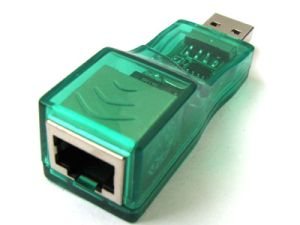
Como Instalar um Adaptador de USB para Lan (RJ45) no Ubuntu

Qual a necessidade de um acessório destes ? Bem, pela USB é possível montar servidores com "N" placas eth, já que cada porta USB seria uma eth virtual. Outra utilidade(o meu caso...) seriam notebooks cujas interfaces de rede foram danificadas e não mais operam.
Ou ainda, usar aquele seu notebook Athlon XP 1500 que está lá, parado, pegando poeira, para ser um roteador e firewall para a sua rede caseira ??? Sim, normalmente isso não seria possível, já que notebooks têm apenas uma interface eth. Mas, com o adaptador USB - -> Lan RJ45, isso é coisa do passado.

O que iremos fazer ? Iremos fazer o computador pensar que o adaptador USB é uma placa de rede wireless, e, instala-lo com o driver do windows através do nosso conhecido Ndiswrapper.

Aqui está o que eu fiz (Ubuntu 9.04 Jaunty, USB para LAN adapter)

   1. abra Sistema> Administração> Gerenciador de Pacotes Synaptic, Adept, KpackageKit
   2. Procure e instale ndisgtk  (mais alguns pacotes serão automaticamente instalados)
   3. abra Sistema> Administração> Windows Wireless Drivers
   4. Clique em Instalar o novo driver (um erro pode aparecer, mas não causou nenhum dano para mim)
   5. selecione o arquivo INF da pasta de drivers do cd Windows (eu escolhi a versão XP no meu caso)
   6. Depois que o driver foi adicionado você deve ser capaz de usar o Network Manager (ícone na bandeja do sistema) para configurar as definições IP para o adaptador USB para rede local (no meu caso eu configurar manualmente o endereço de 192.168.0.2 para que eu possa ligar a outro computador conectado diretamente via cabo LAN)


Depois, você pode configurar e gerenciar a conexão pelo Wicd, pelo Network Manager, etc... Você terá mais uma eth na sua máquina.


Mas... Não é só essa solução que pode aparecer no seu caminho. Na verdade, existem outros chipsets que são suportados diretamente pelo kernel Linux. Um deles é o chipset Moschip 7830, que é reconhecido automaticamente como uma interface de rede a mais em sua máquina.
Válido para todas as distros (Mandriva, Ubuntu, Red Hat, Fedora, Puppy, e etc...), a partir da versão 2.6.22 do kernel.
No Brasil, uma das marcas que usa este chipset é da empresa COMTAQ.

Para saber mais:
http://www.trap17.com/index.php/Usb-Lan-Adapter-Linux-Ubuntu_t69422.html

http://cateee.net/lkddb/web-lkddb/USB_NET_MCS7830.html