terça-feira, 26 de janeiro de 2010

Instalando a Impressora Lexmark E120 no Linux


A marca de impressoras Lexmark tem um histórico não muito feliz no Linux (no windows também a história é parecida).
Então, qual a minha surpresa, quando um cliente me chamou para instalar um modelo Lexmark, a E 120, numa rede mista Linux/windows, num servidor CUPS ?
Seria possível ?
Não só possível, como também muito fácil. E, a dica para o Linux ajuda até a instalação da impressora nas estações windows.

Instalando no painel de controle de impressoras (KDE)
  1. clicar no menu -> configurações -> periféricos -> impressoras
  2. No canto superior esquerdo da janela, clique em "adicionar -> adicionar impressora -> classe" e clique em próximo
  3. Como estamos instalando a impressora localmente (na própria máquina que está rodando o instalador), clique em impressora local (paralela/usb)
  4. No campo "fabricante" selecione a opção Lexmark, e no campo modelo selecione OPTRA E+ e clique em próximo
  5. Escolha a opção Lexmark Optra E+ (foomatic c+ hpijs / Gutenprint também funciona) - recomendado. Não teste a impressora e clique em próximo;
  6. Nas telas "seleção de banner" e "configurações de cota", não marcar nada e clicar em próximo;
  7. Nas telas "configurações de acesso ao usuário" e " informações gerais", não marcar nada, apenas clique em próximo, exemplo: Lexmark E120;
  8.  Pronto, está instalada via o painel de controle de impressoras do KDE.
Instalando via web interface:

  1. Abra o seu navegador e digite na barra de endereços: http://localhost:631
  2. Para adicionar uma impressora
  3. Clique em: Add Printer 
  4. Add New Printer: Digite qualquer coisa para Nome, Localização e Descrição. 
  5. Device: Escolha o dispositivo, (no caso da Lexmark, vai ser USB-> usb://Lexmark/E120). 
  6. Informe o fabricante (Lexmark) e clique em continuar para selecionar um modelo específico que já exista previamente configurado no cups.  
  7. Escolha Lexmark Optra E+ (foomatic c+ hpijs / Gutenprint)
  8. E pronto, a impressora está instalada via browser.
  9. Pode imprimir uma página de teste agora.
  10. Para realizar estes passos, o cups vai pedir a senha do root, então, se você não for o administrador da máquina ou não possuir a senha, nada feito.

Instalando nos clientes windows:
  1. Abra a pasta de impressoras
  2. Adicionar nova impressora
  3. Impressora de rede
  4. Especifique o local -> http://ip do servidor cups:631/printers/Lexmark_E_120 (assim foi como eu configurei, a de vocês, vocês irão colocar o nome que melhor lhes agradar)
  5. Especifique o fabricante: Lexmark
  6. Indique o modelo: Lexmark Optra E (Apesar de ter drivers em inglês, os quais eu baixei, estes não funcionaram na instalação das máquinas de rede, que estão com o windows em português. Sempre dava erro, então decidi usar um driver igual ao driver usado no Linux. E, deu muito certo)
  7. E pronto, finalize a instalação e imprima uma página de teste.

E pronto, está instalada a Lexmark E120 no servidor cups, servindo estações Linux e windows.

Links:
http://www.vivaolinux.com.br/dica/Instalando-impressoras-no-Linux-via-CUPS/
http://www.vivaolinux.com.br/dicas/verDica.php?codigo=10735 


    terça-feira, 19 de janeiro de 2010

    Kega Fusion - O Melhor Emulador do Genesis/Mega Drive - Agora no Linux


    Kega Fusion (conhecido simplesmente como Fusion) é um emulador principalmente para Sega Mega Drive / Genesis com suporte ao SVP (Sega Virtua Processor) presente no jogo Virtua Racing. Emula também Sega CD, Sega 32X, Master System, Game Gear, SG-1000, e SC-3000. O emulador rodou por muito tempo apenas em Windows, mas a partir da versão 3.52 foi portado para Mac OS e a partir da versão 3.62 foi portado para o Linux. Foi baseado inicialmente no emulador Kega e é o sucessor de Kega Lazarus.

    Em oposição a maioria dos emuladores de Mega Drive, Kega Fusion coloca extrema importância na precisão em oposição a velocidade ou outras caraterísticas (como netplay, gravação de filmes, ou muitas outras encontrada em emuladores como Gens). Porém isso não significa necessariamente que Kega Fusion seja um emulador lento, em um Pentium III ou processador similar, Kega pode rodar em 60 frames por segundo com ROMs de Mega Drive, porém, com o popular filtro gráfico 2xSaI o poder de processamento para conseguir os 60 frames precisa ser maior (isso pode ser notado na emulação de ROMs de Sega 32X com a velocidade máxima, precisando de um computador 850 MHz ou mais potente).

    O empenho na precisão pode ser demostrado nos códigos da Yamaha YM2612, que foi reescrito por Steve Snake, por ser o mais perfeito (existem vários jogos em que o som apresenta problemas em outros emuladores, como o tema de entrada do jogo Sonic 3D Blast e Sonic & Knuckles). Compatibilidade é muito forte nesse emulador, inclusive com o Sega 32X, que possui vários jogos que ainda não são totalmente emulados. Como a engenharia reversa das rotinas de BIOS do Sega 32X foi mais meticulosa que a do Sega CD, a partir da versão 3.3 o Kega Fusion não necessita mais das imagens de BIOS do Sega 32X(porém é possível usar um BIOS externo). O Kega Fusion pode emular muitos (se não todos) os jogos dos consoles da Sega, anteriores a Sega Saturno (entretando existe algumas indicações por Steve Snake, que a emulação do Saturno será possivel no futuro).

    Requerimentos para a versão Linux:
    • ld-linux.so.2
    • libc.so.6
    • libgcc_s.so.1
    • libm.so.6
    • libstdc++.so.6
    • Placa de vídeo com capacidade Open GL (aceleração por hardware). Não é mandatório, mas, melhora muito a velocidade da emulação.
     Libs bem comuns, e, que já deverão estar instaladas em sua distro.

    Dicas para melhorar a performance do Kega Fusion no Linux:
    • Não use o Kega Fusion junto com nenhum outro programa, ou o emulador não consegue se conectar com o servidor de som e fica mudo. Inicie primeiro o Kega Fusion, e, depois inicie seus outros programas. O Adobe Flash Player "rouba" o som do Kega Fusion.
    • Ter uma placa de vídeo com aceleração Open GL. Melhora muito a velocidade de emulação.
    • No menu Video, deixe em branco a opção "Filtered". A imagem fica pouca coisa pior, mas, muito mais rápido.
    • No menu Options, "ticar" a opção "Perfect Sync", que vai fazer o áudio e o vídeo "andarem" na mesma velocidade.
    • Reduzir a resolução do desktop para 640x480, uma das resoluções do Kega Fusion, também acelera a execução.
    • No menu Sound, coloque a frequencia de emulação do som em 22050Hz, o que também melhora a velocidade do emulador.
    Homepage: http://www.eidolons-inn.net/tiki-index.php?page=Kega

    FCEU - NES (Nintendo 8 bits) no Linux


    FCE Ultra  é um emulador Open Source do Nintendo Entertainment System, que também suporta a emulação do Family Computer Disk System e jogar em rede via TCP / IP. É um fork do FCE Bero, e tornou-se muito mais avançado do que seu antecessor. Já foi substituído por outro de seus forks, o FCEUX

    Ela já foi testado (e funciona) no DOS, SVGAlib Linux, X Linux, Mac OS X e Windows. A interface gráfica nativa é fornecido para o porte do Windows, e os outros portes devem usar uma interface de linha de comando. O porte SDL pode ser executado em qualquer sistema operacional Unix-like moderno (como FreeBSD, Solaris e IRIX), sem alterações de código. Também já foi portado para o GP2X, para o PSP, Nintendo GameCube, Wii e Pepper Pad. A partir da versão 2.1.1, já não pode ser executado no Windows 98.

    Existe também uma interface gráfica para o FCE Ultra. GFCE Ultra é escrito em Python e usa a biblioteca de interface GTK2. Por estar escrito em Python e com a portabilidade em mente, ele pode ser executado em qualquer plataforma Unix-like e qualquer arquitetura de processador que for suportada pelo Python.


    Disponível nos repos das principais distros.
    Homepage: http://fceux.com/web/home.html

    Stella - O Atari 2600 no Linux


    Como é época de férias, vamos nos divertir um pouco com o Linux... 
    Stella é um emulador para o console Atari 2600, e leva o seu nome a partir do codinome do console. É Open Source, e funciona na maioria das principais plataformas modernas, incluindo Windows, Mac OS X, Linux, Windows CE / Mobile, Dreamcast , GP2X, Nintendo DS e Wii.
    Stella foi originalmente escrito em 1996 por Bradford W. Mott e era originalmente conhecida como Stella 96.

    Stella é escrito  em C++ e, portanto, é altamente portátil. O emulador suporta todos os tipos de cartuchos Atari 2600 e tem suporte para quase todos os títulos de Atari 2600. O suporte é incluído para NTSC, PAL e SECAM em 60Hz/50Hz , incluindo a auto-detecção desses formatos (baseado no número de scanlines gerados em cada frame).

    Stella emula a maioria dos dispositivos periféricos do Atari 2600 , incluindo joysticks padrão, os controladores de remo, o Atari Video Touch Pad, o Atari Controlador de Teclado, Atari Indy 500 Driving controller, o controlador Booster CBS-Grip, o trackball CX-22/CX-80/AmigaMouse , e os AtariVox e SaveKey controllers. Suporte ao Stelladaptor permite o uso de joysticks originais do Atari (agora, quem vai querer usar aquela monstruosidade e ficar com calos e dores nas mãos...?).
    Stella ainda não suporta o CompuMate Spectravideo ou títulos baseados em fitas K-7,  para trabalhar com o leitor de cassetes Coleco kidvid, mas  tem suporte para títulos projetados para trabalhar com o Supercharger Starpath

    Stella inclui muitas facilidades para os desenvolvedores de jogos caseiros (homebrew), incluindo um extenso disassembler e depurador interativo, que suporta breakpoints, leitura / gravação de traps, etc.
    Outras funções incluem um sistema cheatcode, suporte para arquivos definidos pelo usuário, palete, save/load states, renderização OpenGL  e efeitos, remapeamento de eventos e uma extensa plataforma de interface com o usuário (incluindo um lançador de roms com menus).


    Possui versões para Debian, Ubuntu, está na maioria dos repos das principais distros, e, pode ser facilmente convertido com o Alien (aliás, é assim que eu uso o meu, um pacote convertido do Debian i386)

    Homepage: http://stella.sourceforge.net/

    sexta-feira, 8 de janeiro de 2010

    Segurança no Firefox

    Continuando nossos posts sobre segurança, vamos falar de uma porta, uma janela, para o mundo exterior que pode ser uma potencial brecha de segurança.
    Vamos falar de como proteger nosso querido navegador Firefox. Vou apresentar algumas extensões e mais uma dica para melhorar a segurança no Firefox.


    1. Adblock Plus 1.1.3
      Você já se irritou com todos aqueles anúncios e banners na internet que muitas vezes demoram mais tempo para fazer o download do que todo o resto da página? Instale Adblock Plus agora e livre-se deles. É isso mesmo que o plugin faz: corta as propagandas. Se em casa você também zapeia a tv quando entra nos comerciais...


    2. BetterPrivacy 1.45
      Este vai proteger seu sistema de cookies que não podem ser excluídos, conhecidos como "super-cookies".


    3. NoScript 1.9.9.35
      O melhor add on/plugin para segurança que você pode encontrar em um navegador web!
      Permite bloquear todo e qualquer script rodando numa página HTML, deixando que o conteúdo ativo seja executado somente a partir de sites que você confia, e proteja-se contra ataques XSS e Clickjacking.


    4. WOT - Safe Browsing Tool 20091028
      Web of Trust avisa sobre sites arriscados que enganam os clientes, instalam malware ou enviam spam. Milhões de membros dos sites da comunidade WOT escrevem sobre os sites, avaliando-os quanto a potenciais perigos/falhas de segurança que podem comprometer um navegar sadio na internet.


    5. Stealther 1.0.7
      Se há horas em você deseja navegar na web sem deixar rastros no computador local, então esta é a extensão ideal para você. O que ele faz é desativar temporariamente o seguinte: Cookies, Histórico, Downloads, Senhas, Formulários e sessões autenticadas.


    6. Desativar e impedir a instalação de plugins no Firefox

      A. Abra o navegador Firefox no computador.
      B. Digite about: config na barra de endereços (onde se
      digita a URL dos websites ).
      C. Na tela de garantia, clique em "Serei cuidadoso, eu prometo!".
      D. Role para baixo e procure por xpinstall.enabled. Quando encontrar, clique com o botão direito  e clique na opção Toggle. Seu status mudará de True para False.
      E. Reinicie o navegador Firefox (fechar e abrir de novo).


      E pronto, o navegador agora irá se recusar a instalar Add ons e Plugins. Mais uma dica: Se diversas pessoas usam o mesmo computador, este procedimento deve ser feito em cada um dos usuários.


      Ler mais: http://www.quickonlinetips.com/archives/2009/08/secure-web-browsing/


    quinta-feira, 24 de dezembro de 2009

    Project London - O Filme Open Source

    É incrível o que se pode fazer com o Linux, especificamente, o Blender.
    Ian Hubert, um jovem americano, há 3 anos atrás botou na cabeça que ia fazer um filme de ficção científica. 3 anos depois, com uma equipe de 250 pessoas, com animadores da comunidade Blender, o resultado está para sair.
    E o trailer é este:

    Project London: Unleashed! from Phil McCoy on Vimeo.

    Na história, uma raça alienígena chega a terra, com tecnologia superior acaba conquistando nosso planeta e a única esperança é um grupo de jovens da resistência, o Projeto London.

    Incrível!!! Mal posso esperar pela estreia.

    sábado, 19 de dezembro de 2009

    Pandora, o sonho de todo o Gamer...


    O Pandora é uma mistura entre um PC e um console portátil de jogos. É por isso que tem controles de jogo (Botões, Dpad e analógico).

    Ele é rápido o suficiente para emular outros sistemas, executar um desktop completo,  acessar a Internet via Firefox e jogar jogos como Quake3.

    No entanto, não é tão grande quanto um netbook. Acreditem ou não, ele vai caber no seu bolso. É um pouco maior do que o Nintendo DS.

    A tela tem  uma impressionante resolução 800 * 480 LCD e a duração da bateria é  sensacional, mais de 10 horas.

    Mas a parte mais interessante, é que,  ele não foi concebido por uma grande empresa, mas concebido pelas sugestões e pedidos de centenas de pessoas nos fóruns gp32x. Durante vários meses as sugestões foram sendo sintonizadas para que o desenvolvimento chegasse ao que se vê hoje: um sistema completo de jogos/computação ultra portátil de mão.

    E sim, o Pandora está executando um sistema operacional OpenSource: é basicamente o Ångström-Linux, com algumas alterações específicas. O código fonte está disponível no site.

    Especificações técnicas:

    • Processador Texas Instruments OMAP3530  @ 600MHz (Default)
    • 256MB DDR-333 SDRAM
    • 512MB NAND FLASH memory
    • IVA2+ Processador de áudio e vídeo  usando tecnologia DaVinci™ TI's (430MHz C64x DSP)
    • ARM® Cortex™-A8 superscalar microprocessador core
    • PowerVR SGX530 (110MHz Default) OpenGL ES 2.0 compatível 3D hardware
    •  Wifi 802.11b/g integrado (até 18dBm saída)
    •  Bluetooth integrado 2.0 + EDR (3Mbps) (Classe 2, + 4dBm)
    • Tela LCD com resolução de 800x480  LTPS  com touch screen resistiva, 4.3" widescreen, 16.7 milhões de cores (brilho 300 cd/m2 , 450:1 contrast ratio)
    • Controles analógicos Dual
    • Controle Gamepad total com botões nas laterais
    • Dois slots SDHC card  (até  64GB de capacidade)
    • Saída para fones de ouvido
    • Saída para TV
    • Microfone interno e capacidade para microfone externo.
    • Saídas EStereo line
    • Tecaldo QWERTY de 43 teclas mais teclas numéricas
    • Duas portas USB 2.0 OTG port (1.5/12/480Mbps)
    • Até duas  UARTs externas e quatro sinais PWM .
    • Roda sistema operacional Linux (2.6.x)
    • Dimensões : 140x83.4x27.5mm
    • Peso: 335g (com bateria de 4000mAh )
    Site: http://www.open-pandora.org/


    quarta-feira, 16 de dezembro de 2009

    Boas Práticas de Segurança para Iniciantes no Linux


    Nos últimos dias o mundo open source foi pego de surpresa pelo anúncio de um malware para Linux, escondido dentro de um screensaver para o Gnome, no gnome.look.org.


    Houve um alvoroço, e, os fanboys de plantão da Microsoft correram a apontar o dedo e jogar na cara que o Linux é tão vulnerável quanto o windows. Muita calma nessa hora. Não vamos confundir capitão de fragata com cafetão de gravata. Uma coisa é uma coisa, outra coisa, é outra coisa...

    Mas, para ajudar o pessoal que está migrando para o Linux, e, inocentemente tem a esperança ingênua que nada vai acontecer com sua máquina Linux, infelizmente temos que jogar um copo de água fria aqui... Sim, copo e não balde, já que é para frear só um pouquinho o entusiasmo do pessoal que veio para o Linux.

    Segurança no Linux(como em qualquer sistema operacional) é uma questão de hábito, então, vamos enumerar algumas dicas que irão facilitar os bons hábitos de segurança no Linux.

    Claro que essas dicas aqui se aplicam a sistemas desktops (domésticos ou de trabalho), se fossem para servidores, teríamos outras regras, bem mais restritivas.


    • Jamais trabalhe como root. Trabalhar com a conta de root é muito arriscado. Utilize o root somente para tarefas de manutenção, com SU(ou KDESU ou GKSU), e jamais se logue no sistema com essa conta. Navegar na internet, então, nem pensar.
    • Não ative o auto login se seu computador puder ser usado por outras pessoas. O auto login é uma característica muito interessante, mas, se você tem informações que deseja manter confidenciais, não é uma boa política ativar o auto login.
    • Tenha cuidado com o Grub. Ele pode ser facilmente burlado para permitir um acesso privilegiado à sua máquina. Se você tem medo que alguém mexa na sua máquina na sua ausência, é necessário “blindar” o Grub (se bem, se houver acesso físico a máquina, ela está 70 a 99% comprometida).
            O quê ocorre ? É possível alterar as opções de boot na inicialização do Grub facilmente.
            Veja como isso ocorre:
            “Press ESC to enter the menu…”:

      Aperte o ESC e a lista aparecerá. Então faça o seguinte:
       Selecione a linha referente ao Linux e aperte a tecla “e”;
       Em seguida, aparecem as linhas de comando do boot em questão. Selecione a linha que inicia com kernel … e aperte novamente a tecla “e”;  
       A linha então aparece editável;
       Apague as opções “ro quiet splash locale=pt_BR” e coloque “root=/dev/hda0 rw init=/bin/bash” no lugar (sem as aspas e observando que a sua partição de sistema seja /hda0);
        Aperte enter para voltar ao menu e a tecla “b” para iniciar o sistema.
      Pronto, você tem acesso root na linha de comando e pode fazer o que quiser.
      Como evitar isso ? Colocando senha no menu.lst do Grub.
       Acesse o arquivo /boot/grub/menu.lst
       Descomente a linha “password senha”, onde “senha” é a senha que você quer colocar.
       Mas, uma senha tão simples seria vista facilmente. Vamos dificultar as coisas para o atacante. Abra um terminal e digite “grub-md5-crypt” (sem aspas)    e    ENTER.
       em seguida, digite duas vezes a senha que você quer e anote a resposta (que é bem estranha)
      Então vá no arquivo /boot/grub/menu.lst e inclua a linha “password –md5 senha”, onde essa senha é a palavra estranha que o comando anterior retornou.
        Ex.: password –md5 $1$3/9xL/$Uv7mG37A77UBUnh/GkogN/
    • Atualize o seu sistema periodicamente, melhor dizendo, diariamente. Enquanto no windows as falhas demoram a ser resolvidas, no Linux, às vezes são resolvidas em questão de horas. Então, estar com seu sistema sempre atualizado é uma ótima política de segurança.
    • Não deixe o SSHd (daemon do SSH) ligado na sua máquina. Ele sempre ficará escutando, e, com essa “porta” aberta ao mundo exterior, será uma isca e tanto para crackers de plantão (ou de fim de semana, ou até de orkut...) ficarem brincando com o seu sistema. Desative o SSH preferencialmente. Em servidores, o SSH tem sua razão de ser. Em micros desktop domésticos, não.
    • Não permita que usem o /tmp e /home para executar scripts. Sim, digamos que um atacante conseguiu acessar a sua máquina e comprometer a segurança, conseguindo um acesso de conta de usuário. O próximo passo dele é carregar um script que explora alguma falha, seja de kernel, buffer overflow, etc... para conseguir privilégios de root. O que fazer ??? Duas coisas:
      1. Limite o número de usuários na sua máquina. Se é só você que usa, tenha só a sua conta e a de root.
      2. Desabilite a execução de scripts na /home e na /tmp. Como ??? No FSTAB.
          Primeiro, faça uma cópia de segurança do seu FSTAB atual. Depois, com um editor de sua preferência(emacs, mcedit, joe) faça as seguintes mudanças:
          Ache a linha que referencia a sua partição /home, por exemplo → # /dev/sda7 UUID=413eee0c-61ff-4cb7-a299-89d12b075093  /home  ext3 nodev,nosuid,relatime  0  2
       E modifique para: # /dev/sda7 UUID=413eee0c-61ff-4cb7- 299-89d12b075093  /home  ext3 noexec,nodev,nosuid,relatime  0  2

       Se o /tmp estiver numa partição separada, o procedimento é o mesmo, observando que as 3 opções deverão ser adicionadas depois da declaração de tipo de sistema de arquivos (no caso acima, seria depois de ext3 .
       Exemplo: LABEL=/tmp /tmp ext3 noexec,nosuid,nodev 0 0
    • Não instale pacotes de sites que você não conhece. Observe que, mesmo um site popular e “confiável” como o Gnome.look.org foi alvo de envio de malware, então, redobre a atenção.
    • Essa dica tem a ver com a anterior: Jamais baixe nada de torrent(QUE NÃO SEJAM ISOS DE DISTROS PARA INSTALAR) para o seu sistema operacional. Hoje em dia já estão populares os programas pagos sendo distribuídos(pirataria) em sites de torrent. Como novamente não há como verificar a origem desses pacotes, eles são potencialmente perigosos.
    • Desabilite a execução de compiladores  para qualquer usuário, fazendo isso, você irá garantir que não vão usar o compilador para instalar exploits na sua máquina.
            Ex: #chmod 000 /usr/bin/*cc*
            Para voltar ao normal: #chmod 700 /usr/bin/*cc*
    • Muito cuidado com programas de compartilhamento p2p (Frostwire e afins). Se você não configurar corretamente o alcance dos arquivos compartilhados, poderá por em risco todos os arquivos da sua /home. Ideal é configurar uma partição específica para compartilhar, sem ligação com a sua /home, para preservar os seus dados.
    • Não instale extensões para o Firefox que não sejam do site da fundação Mozilla. Aqui vale o mesmo conselho de não baixar pacotes de sites estranhos.
    • Use um firewall. Mesmo que você não tenha nada “escutando” a rede externa, um firewall é muito importante, já que sua máquina pode ser usada para disparar um ataque de negação de serviço Smurf (O agressor envia uma rápida seqüência de solicitações de Ping para um endereço de broadcast, mas falsifica o endereço de retorno, fazendo que milhares de computadores respondam ao Ping para o endereço que o atacante quer derrubar.) Com um firewall, solicitações de Ping (e diversas outras solicitações TCP e UDP) são facilmente bloqueadas e controladas. Bons firewalls para iniciantes são o GuardDog e o Firestarter.


          Ufaaaa... E, por enquanto é só... Ahhh, mais uma dica, talvez a mais importante de todas: Mantenha sempre o seu conhecimento atualizado. Afinal, a peça que fica entre a cadeira e o teclado do computador, é a mais vulnerável. Bom pessoal, se gostaram, posso no futuro prosseguir com mais alguns artigos sobre segurança. Sempre tem coisa interessante para se aprender.
     

    Links para leituras interessantes sobre o assunto:

    http://andrenoel.com.br/2008/08/26/acesso-local-acesso-root-2/
    http://lucianoborguetti.wordpress.com/2009/12/05/linux-voce-esta-seguro/

    segunda-feira, 14 de dezembro de 2009

    DropBox, Seu Drive Virtual no Linux

    Dropbox é um pequeno programa de sincronização para Linux, Mac e Windows. Por padrão, o Dropbox oferece 2 GB de armazenamento, de forma gratuita.  Se você precisar de mais espaço, porém, Dropbox também oferece opções de pagamento: 50 GB por US $ 9.99/mês ou 100 GB por US $ 19.99/mês.

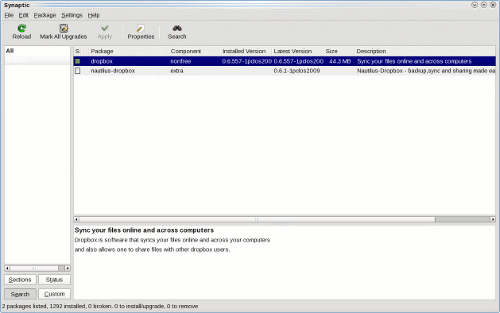
    Para instalar o Dropbox, abra o Synaptic e procure por "dropbox", em seguida, selecione o primeiro item na lista. Quando Dropbox é executado pela primeira vez, você será solicitado a criar uma conta. Isto lhe permitirá sincronizar seus arquivos em qualquer computador que tenha instalado Dropbox, bem como o portal de acesso on-line do Dropbox.


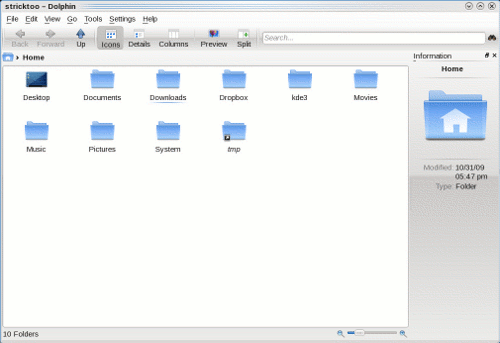
    Dropbox irá criar uma pasta no seu diretório home. Todos os arquivos colocados nesta pasta serão automaticamente sincronizados com o servidor Dropbox e qualquer outro computador com Dropbox instalado (desde que o sistema esteja conectado ao Dropbox com as suas credenciais de usuário, é claro).


    Dropbox exibe o status atual de sincronização de seus arquivos através de um pequeno ícone na bandeja do sistema. Um círculo verde  com uma marca que significa que seus arquivos são sincronizados. Um círculo azul significa que o Dropbox está atualizando seus arquivos. Tenha em mente que Dropbox não pode sincronizar os arquivos que estão sendo editados, por isso, se você estiver trabalhando em algo por um longo período de tempo,  poderia ser uma boa idéia  salvar e fechá-lo por um minuto ou assim, para permitir que o Dropbox possa fazer a  sua magia.


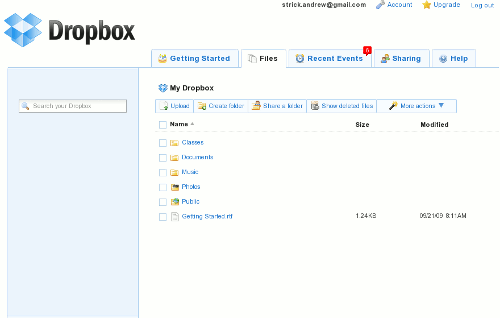
    Se você estiver em um computador que não tenha Dropbox instalado, você ainda pode acessar seus arquivos através do portal on-line. Para isso, basta ir ao site Dropbox e fazer o logon. O portal também oferece uma lista de arquivos recentemente alterados ou adicionados, e permite monitorar alterações em arquivos preexistentes.


    A última característica legal do Dropbox (que eu vou falar) é sua habilidade de compartilhar arquivos com outros usuários do Dropbox, a partir do portal na Internet ou diretamente a partir da pasta Dropbox em seu sistema. Infelizmente, eu ainda não descobri como obter o método mais recente para trabalhar com o KDE4, mas o portal ainda funciona bem. Basta navegar para o "guia de Compartilhamento", criar uma nova pasta compartilhada e convidar novos colaboradores.

    quarta-feira, 9 de dezembro de 2009

    Ubuntu Camaleão - As Várias Faces do Linux

    Linux é altamamente customizável/configurável. Assim, estou postando alguns vídeos que mostram como transformar a cara  do Ubuntu(pode ser aplicado a qualquer Linux que use o gerenciador de janelas Gnome) do jeito que você preferir.

    Windows 95


    Windows XP


    Widows Vista


    Windows 7


    MAC OS/X

    Lançado Thunderbird 3


    Disponível em mais de 49 idiomas e funciona com Windows, Mac OS X e Linux, o Thunderbird 3 tem mais de 2.000 melhorias, incluindo e-mail com abas novas, um novo motor de busca radical, arquivamento de mensagens e pastas inteligentes.

    Destaques do produto

    As novas funcionalidades no Thunderbird 3 ajudam os usuários a trabalhar mais rápido, proporcionando a flexibilidade avançada e segurança que eles estão acostumados com todas as versões do Thunderbird.

    Recursos chave nesta versão incluem:

    • E-mail em abas: Fornece a capacidade de ver e-mails e pastas individuais em abas e páginas da web através de add-ons em abas para que os usuários possam rapidamente navegar  entre eles, assim as páginas são controladas no Firefox. Guias de pastas são lembradas para cada usuário, assim o Thunderbird inicia de forma personalizada para cada usuário.
    •  Pesquisa Filtrada: Projetado com pesquisa em mente, a nova interface de busca no Thunderbird 3 contém ferramentas de filtragem e calendário para ajudar os usuários com rapidez e precisão a destacar  o e-mail procurado. A pesquisa pode ser por palavras, remetentes, assunto ou anexos.
    • Arquivamento de Mensagem : Arquivamento de e-mail movimenta da caixa de entrada para um novo sistema de arquivo de pasta, sendo que o arquivamento obedece regras estabelecidas pelo usuário: Se o período será de semanas, meses, anos, etc...
    • Livro de contatos em um clique: Uma maneira muito rápida e fácil de adicionar pessoas a um livro de endereços, simplesmente clicando no ícone da estrela nas mensagens recebidas de novos correspondentes.
    • Assistente de nova conta de e-mail: Começando com o Firefox 3 é mais rápido do que nunca configurar uma conta nova de e-mail, com perguntas fáceis e intuitivas, ao invés de questionar sobre configurações IMAP, SMTP, SSL / TLS .
    • Smart Folders: Combina caixas de correio individuais para ajudar a gerenciar várias contas de e-mail em um ponto. Por exemplo, selecionando a caixa de entrada, os usuários podem visualizar todos os e-mails recebidos em todas as suas contas diferentes sem ter que ir para cada conta de e-mail separadamente.
    • Gerenciador de Add-ons: O gerente de novos add-ons pode ajudar os usuários a encontrar, baixar e instalar centenas de add-ons que lhes permite personalizar o Firefox 3 e adicionar funcionalidades ou alterar a aparência.
    •  Melhor integração com o Gmail: Agora, integra-se com versões internacionais do Gmail e pastas especiais do Gmail, tais como enviados e lixo.
    • Melhor integração com Windows e Mac OS X: Cara nova e  ferramentas de importação aperfeiçoadas, a integração de pesquisa e de endereços para o Windows 7, Vista e Mac OS X Snow Leopard foi muito melhorada.
    • Motor Gecko 1.9.1 : Thunderbird agora usa o mesmo motor de renderização de gráficos e infra-estrutura utilizada no Firefox, os mais recentes padrões da Web de suporte e melhorias na segurança.
    • Atualizações automáticas: sistema de atualização do Thunderbird notifica o usuário quando uma atualização de segurança está disponível e automatiza o processo de download e instalação para manter os usuários seguros.
     Site: www.getthunderbird.com

    terça-feira, 8 de dezembro de 2009

    OpenGoo - O seu Google Docs Particular no Linux


    OpenGoo é um pacote office open source  desenvolvido pela Feng Office  e pela comunidade OpenGoo. É uma suíte de escritório com todos os recursos on-line com um conjunto de características semelhantes as de: Google Apps, o Microsoft Office Live, Zimbra, e Zoho. O aplicativo pode ser baixado e instalado em um servidor.

    OpenGoo também poderia ser categorizado  como software colaborativo  e como  Personal Information Manager (PIM).

    Recursos

    As principais características do OpenGoo  incluem gerenciamento de documentos, gerenciamento de contatos, e-mail, gerenciamento de  projetos, e gerenciamento de tempo/compromissos/calendário. Documentos de texto e apresentações podem ser criados e editados on-line . Arquivos podem ser enviados, organizados e compartilhados, independente dos formatos de arquivos.

    Organização da informação em OpenGoo é feito usando espaços de trabalho e tags.

    A aplicação apresenta a informação armazenada usando interfaces diferentes, tais como listas, painéis e exibições de calendário.


    Tecnologia utilizada

    OpenGoo usa PHP, Javascript, Ajax (ExtJS) e tecnologia MySQL.

    Vários projetos de código aberto serviram de base para o desenvolvimento. A última versão do  ActiveCollab serviu de base para o código inicial. Inclui o Fckeditor para a edição de documentos online.

    Requisitos de Sistema

    O servidor pode rodar em qualquer sistema operacional. O sistema precisa dos seguintes pacotes:

        * Apache HTTP Server 2.0 +
        * PHP 5.0 +
        * 4.1 + MySQL (com InnoDB apoio)

    No lado do cliente, o usuário só é obrigado a usar um navegador web moderno.

    Histórico do OpenGoo

    OpenGoo começou como um projeto de licenciatura na Faculdade de Engenharia da Universidade da República Oriental do Uruguai. O projeto foi apresentado e defendido pelo engenheiro de software Conrado Viña. Os engenheiros de software  Marcos  Saiz e Ignacio de Soto desenvolveram o primeiro protótipo de sua tese. Professores Eduardo Fernández e Tomás Laurenzo serviram como tutores. Conrado, Ignacio e Marcos fundaram a comunidade OpenGoo e continuam a ser membros ativos e  desenvolvedores do núcleo. A tese foi aprovada com a maior pontuação.

    Actualmente, existe um segundo projeto para OpenGoo na mesma universidade a ser desenvolvido pelos estudantes Fernando Rodríguez, Ignacio Vázquez e Pedro Juan del Campo. O projeto visa desenvolver uma planilha de código aberto baseada na Web, recurso que o atual OpenGoo ainda não tem.

    Links: http://www.opengoo.org/ (site)
    http://demo.opengoo.org/ (demo)