quinta-feira, 8 de abril de 2010

Usando filtros do Photoshop no Linux


Uma das queixas do pessoal que trabalha com o Photoshop é não poder trabalhar com os seus plugins no Linux. O Photoshop possui plugins de efeitos e filtros que aumentam a sua funcionalidade, expandindo a capacidade do programa. No Linux, o Gimp possui sua própria gama de plugins e scripts, mas, para satisfazer o pessoal que torce o nariz para o Linux e o Gimp, vou apresentar não uma, mas duas maneiras de fazer os plugins do Photoshop funcionarem no Linux.


A Forma Mais Efetiva


Todos que já tiveram contato com o windows devem conhecer um pequeno programa visualizador de imagens chamado Irfanview. Este pequeno programa é um verdadeiro canivete suíço para a visualização de imagens, e, uma das suas mais notáveis características, é poder fazer pequenas edições nas imagens. Dentro dessas edições, é possível usar filtros de efeitos 8BF, o formato dos filtros Adobe Photoshop. E, este recurso é que iremos usar para podermos rodar os plugins do Photoshop no Linux. Para podermos rodar o Irfanview no Linux, vamos precisar instalar o Wine.


Então, mãos à obra
  1. Instale a versão mais recente do Wine nos repositórios da sua distribuição. Já que o Wine está presente em quase todos os repositórios de quase todas as distros, não deve haver problema quanto a isso.
  2. Procure pela versão 3.98 do Irfanview, que é uma versão que trabalha excepcionalmente bem com o Wine, e, consequentemente, com o Linux.
  3. O download do Irfanview 3.98 pode ser feito a partir do site http://www.oldversion.com/download_IrfanView_3.98.html, que é um site especializado em guardar versões antigas de programas da plataforma windows.
  4. Instalar o Irfanview é muito fácil. Apenas abra o instalador irfanview398.exe com o Wine e ir respondendo às perguntas do instalador.
  5. Depois de instalado, no drive falso c:\, que fica dentro da pasta /.wine, vão aparecer diversas subpastas no diretório do Irfanview. A que nos interessa é Program Files/IrfanView/Plugins/Adobe 8BF.
  6. Dentro desta pasta você deverá colocar os plugins que deseja usar. Sites como http://www.allgraphicdesign.com/graphicsblog/2007/10/1000s-of-free-photoshop-plugins-filters-megalist/ fornecem todos os links possíveis de onde baixar plugins para 8BF compatíveis com o Photoshop.
  7. Depois, acesse o menu Image, Effects, Adobe 8BF filters


  8. Vai aparecer algo assim:


  9. Clique em "Add 8BF filters"

  1. Indique onde os estão os filtros
  2. Clique em "Ok"
  3. E você terá à sua disposição todos os filtros do Photoshop para usar no Linux.
    Lembrando que as imagens tratadas pelos filtros, através do Irfanview podem ser coladas/copiadas no Gimp, já que o Wine provê uma integração suave com o ambiente Linux. Assim, se pode editar uma imagem com Gimp tendo a mão todos os plugins de efeitos do Photoshop, rodando numa sandbox no seu Linux com o Wine.


A Forma mais integrada
Existe uma forma mais integrada ao Gimp, que ainda necessita do Wine para funcionar, mas, não precisa de um programa externo, como o Irfanview. É um plugin para o Gimp que permite rodar os plugins Adobe 8BF internamente. Este plugin chama-se PSPI, e foi um plugin feito para a versão windows do Gimp poder trabalhar com os plugins 8BF. Como o Gimp é open source, foi uma questão de tempo para que ele fosse portado para o Linux.
O plugin PSPI foi criado por Tor Lillqvist, e, pode ser baixado no seguinte link:
http://tml.pp.fi/gimp/pspi.html, com pacotes compatíveis para diversas distros.


Como Usar
Seguindo as instruções do próprio autor, o plugin PSPI é composto de 3 arquivos:
  • README.linux
  • pspi, um pequeno shell script
  • pspi.exe.so, o binário que o Wine executa.


Copie  pspi e pspi.exe.so para a pasta plug-ins do GIMP , geralmente em ~ / .gimp-2.6/plug-ins.


Quando você executar o GIMP, ele vai emitir um pequeno alerta "wire_read (): Error" dizendo que pspi.exe.so não pode ser executado diretamente. (O script PSPI pode, no entanto, e é a partir do ponto de vista do GIMP, um plugin nativo do GIMP ) Este aviso é inofensivo (GIMP simplesmente ignora o arquivo então), mas se você quiser evitar isso, coloque o executável pspi.exe.so em algum outro lugar e modifique o script PSPI para apontar para seu novo local.


Depois de iniciar o GIMP, vá para  eXtns: Photoshop Plug-in Settings e digite a pasta onde você vai colocar os plugins do Photoshop (arquivos .8 bf) que você deseja usar no GIMP.


Preferencialmente você deve usar uma pasta vazia para isto, e depois instalar (copiar) os plug-ins Photoshop um por um, verificando que cada um funcione. Não é muito útil sair correndo e instalar um caminhão de plug-ins Photoshop de uma vez e achar que todos eles vão funcionar com o PSPI.
Depois de instalados, os plugins se comportam como se fossem plugins nativos do Gimp, no menu filters. Nesse exemplo abaixo, o plugin PTlens está instalado.

O que deve ser comentado sobre o plugin PSPI é que ele não é 100% garantido de funcionar com todos os plugins do Photoshop (8BF), e, pode ocasionalmente travar ou derrubar o Gimp.
Mas, como vimos, temos opções para usar os plugins 8BF no Linux.


domingo, 4 de abril de 2010

OpenShot - Mais um editor de vídeo fácil e poderoso no Linux


OpenShot Video Editor é editor de vídeo não-linear de código-fonte aberto,  para Linux, criado com Python, GTK e o framework MLT.
O projeto foi iniciado em agosto de 2008 por Jonathan Thomas, com a finalidade de proporcionar um ambiente estável, livre e amigável para se usar um editor de vídeo.


Recursos


  •  Suporte para muitos formatos de vídeo, áudio e  de imagem (com base no FFmpeg)
  • Integração Gnome (suporte a drag and drop)
  • Várias faixas
  • Redimensionamento de Clip , recorte e encaixe
  • Video previews transições em tempo real
  • Composição, superposições de imagens, marcas d'água
  • Modelos de títulos, criação de logos
  • SVG amigável, para criar e incluir títulos e créditos
  • Rolagem de créditos de filme
  • clips de cores sólidos  (incluindo o canal alfa de composição)
  • Suporte para sequências Rotoscoping
  • Arrastar e soltar na linha de tempo.
  • Frame stepping mapeamento de chaves: Chaves J, K, e L
  • Codificação de vídeo (com base no FFmpeg)
  • Animação quadro-chave
  • Zoom digital de clips de vídeo
  • Mudanças de velocidade em clips (câmera lenta etc)
  • Transições exclusivas  e máscaras
  • Re-dimensionamento dos clips (tamanho do quadro)
  • Edição e mixagem de áudio
  • Presets de animações quadro-chave e layout
  • Efeito Ken Burns (de vídeo, fazendo panning sobre a imagem)
  • Efeitos de vídeo digital , incluindo brilho, gama, matiz, escala de cinza, chroma key (tela azul / greenscreen), e mais de 20 efeitos de vídeo

OpenShot fornece ampla edição e composição de recursos, e foi concebido como um instrumento prático para trabalhar com vídeo de alta definição, incluindo HDV e AVCHD.

 Já que o Openshot é baseado no FFmpeg, todos os codecs suportados pelo FFmpeg são suportados pelo Openshot.

Site: http://www.openshotvideo.com/

sábado, 27 de março de 2010

Celtx-Linux na produção Artísitica


A flexibilidade do Linux(já que ele pode impulsionar desde telefones celulares até gigantescos mainframes), sua liberdade (não ter empecilhos legais que atrapalhariam a sua adoção/desenvolvimento) está permitindo o aparecimento de aplicações muito interessantes, singulares e até inéditas.
Quem trabalha com produção cultural, seja teatro, cinema, tevê, quadrinhos, certamente vai dar boas vindas ao Celtx, um aplicativo de produção cultural e artística inédito e original.

Celtx [kɛltɨks] é um software livre de pré-produção artística  projetado para criar e organizar projetos de mídia como roteiros, filmes, vídeos, peças de teatro, rádio teatro/novelas, documentários, machinima, quadrinhos, jogos e podcasts.
A aplicação cliente-servidor dá a cineastas independentes e criadores de mídia  uma abordagem integrada e não linear para a fase de pré-produção do trabalho, fornecendo suporte para os padrões da indústria para roteiros, desenvolvimento da história, storyboards, todas as nomenclaturas e recursos do gênero, programação de produção e relatórios. Ele também permite aos escritores  anexar imagens, vídeos e arquivos de áudio para um projeto, e fornece recursos para colaborar com outras pessoas online .
Celtx é construído sobre padrões abertos, não-proprietários de arquivos e linguagens (ou seja, HTML, XML, RDF e TXT). É licenciado sob a Licença Pública Celtx, que é a Mozilla Public License com uma cláusula de atribuição. Desenvolvimento de recursos e traduções de línguas (mais de 23 atualmente) da aplicação são impulsionados pelo feedback e trabalho voluntário dos membros da comunidade internacional Celtx.
O Celtx é um acrônimo para a Crew(equipe), Equipment(equipamento), Location(locação), Talent(talento) and XML.


Recursos

Celtx oferece vários recursos para roteiristas e todos os envolvidos na pré-produção.

Roteiros

Celtx usa um editor de roteiros no padrão típico da indústria, para a criação de roteiros, peças de teatro, scripts de vídeo produção AV, quadrinhos ou novelas de rádio. Celtx também inclui um editor de texto rico para com todos os recursos de editores de texto consagrados. Celtx também incorpora a linguagem LaTeX como um de seus recursos, que permite  modelos mais flexíveis e mais opções de impressão.

Projeto de colaboração, gerenciamento e armazenamento

Celtx oferece, como um plus,  um serviço web online chamado Celtx Studios, para colaboração em projetos avançados e visualização e armazenamento de arquivos online e gerenciamento dos projetos. Com o Celtx Studios, uma equipe de produção(diretor, roteirista, produtor, etc...) pode trabalhar e colaborar online, o que aumenta a sinergia no trabalho de pré-produção.

Publicação

Os roteiros podem ser enviados para o Fórum Celtx para exibição pública, análises comparativas e comentários.

Programação

Celtx utiliza  código fonte aberto, baseado no  Mozilla Firefox para lidar com calendários e programação de produção.

Elementos

Celtx apresenta trinta e cinco elementos diferentes, que incluem "Efeitos Especiais" ou "atores", que podem ser adicionados ao projeto. Estes elementos podem ter diversas informações, tais como mídias(imagens, sons e animações) ou texto, anexados a eles(os elementos). Celtx permite que os diretores e escritores facilmente marquem elementos dentro de cada roteiro. Estes elementos marcados podem então ser transferidos automaticamente para transcrições do roteiro, que permitem que funcionários da produção facilmente identifiquem quais os elementos que o roteiro exige.

Ferramentas de Pre-Visualização

Storyboarding

Celtx permite às pessoas criar seqüências de storyboard, que podem ser impressas ou visualizadas utilizando se do visualizador de imagens embutido no Celtx. Estes também estão disponíveis para exibição no site de um projeto, e pode ser visualizados dentro do navegador.

Ferramenta Sketch

 A ferramenta Sketch pode ser usada para desenhar um esboço ou um esquema de produção, que também pode ser adicionado ao seu storyboard. A ferramenta Sketch inclui ícones pré-carregadas para câmera, luzes e pessoas que podem ser marcadas com o texto, e as ferramentas para desenhar linhas, setas, formas e adicionar texto. Além disso, os pacotes de arte profissional de imagens adicionais (por exemplo, equipamentos, máquinas, pessoas, veículos, acessórios, móveis / utensílios, etc) pode ser comprado no site do Celtx. Ou seja, se tem uma ferramenta para moldar as cenas ao gosto da equipe de produção, e, o mais completa possível.


Site: http://www.celtx.com/

quinta-feira, 18 de março de 2010

K-Jofol - Uma Cirurgia Plástica no XMMS


O XMMS é um dos mais antigos tocadores de mídia no Linux. Quando ele foi lançado, nada mais existia, e, ele tentava mimetizar o  Winamp, do windows.

O tempo foi passando, e hoje temos as mais diversas opções de tocadores de mídia no sistema do pinguim, SongBird, Amarok, Kaffeine, Beep, Noatun, etc...

Mas, nenhum deles chega à simplicidade e leveza do XMMS. Claro que temos o Amarok, com capacidades de sincronizar dispositivos externos de música (MP3 Players).

Mas, consumir 3% de processador e 1,6% de memória ??? Negativo, nenhum player de mídia no Linux consegue isso.

Assim , se você quer um player de mídia minimalista e sem complicações (e que roda com muito poucos recursos) você pode contar com nosso velho conhecido XMMS.

O XMMS tem algumas semelhanças com o Winamp, podendo usar até skins da versão 2 (a versão Classic). Apesar de ter uma pá de skins, elas podem se tornar repetitivas e maçantes, já que só podem ter dimensões retangulares.

Para contornar este problema, surgiu o projeto K-Jofol, que permite ao XMMS usar skins de qualquer formato e tamanho, como esta aqui:

O projeto K-Jofol foi iniciado na plataforma windows, mas, quando a comunidade open source tomou conta, o plugin para o XMMS foi criado.

Para podermos utilizar o K-Jofol, é necessário instala-lo. Procure nos repos da sua distro favorita o pacote.
Para Ubuntu e derivados Debian, o pacote é xmms-kjofol (0.95.0debian3-4build1).
Para derivados Red Hat (RPM) xmms-kj-0.95-1 RPM for i386.

Com o plugin instalado, agora vem  a parte de configurar.

 clique com o botão direito em qualquer lugar no painel do XMMS e clique em Opções -> Preferências

Clique na aba Plug-ins de visualização e clique em  K-Jofol Interface e clique em Ativar. Você deverá ver a skin padrão do  kjofol aparecer (uma cinza esverdeada  feia).

Agora estou certo que você está dizendo, não me deixe com essa skin  feia pra caramba. Como faço para usar skins que eu baixar ?Muito simples.

Baixe as skins de http://www.customize.org/kjofol

Faça o diretório kjofol  em ~ / .xmms / kjofol (você só precisa fazer isto uma vez)

mkdir ~ / .xmms / kjofol

Baixe  todos os arquivos em ~ .xmms / kjofol. NÃO TENTE descompactar os arquivos .zip! Você não precisa se preocupar com isso.

E, desfrute o seu XMMS de cara nova!!!


Para saber mais:
http://www.linuxhelp.net/guides/kjofol/

sexta-feira, 12 de março de 2010

Photo Rec – O Linux salvando os seus dados apagados


PhotoRec é um software de recuperação de dados e arquivos, projetado para recuperar arquivos perdidos, incluindo vídeo, documentos e arquivos em discos rígidos, CD-ROMs, fotos e imagens (por isso o nome Photo Recovery) da memória de câmeras digitais.

PhotoRec ignora o sistema de arquivos e vai atrás dos dados subjacentes, pelo que ele segue trabalhando mesmo se o sistema de arquivos da mídia estiver severamente danificado ou reformatado.

PhotoRec é livre - este aplicativo open source multi-plataforma é distribuído sob a GNU General Public License. PhotoRec é um programa companheiro do programa TestDisk, um aplicativo para recuperar partições perdidas em uma ampla variedade de sistemas de arquivo e consertar discos com problemas para inicializar.

Sistemas operacionais

PhotoRec é executado sob

  • DOS/Win9x
  • Windows NT 4/2000/XP/2003/Vista
  • Linux
  • FreeBSD, NetBSD, OpenBSD
  • Sun Solaris
  • Mac OS X

e pode ser compilado em quase todos os sistemas Unix


Os sistemas de arquivos

PhotoRec ignora o sistema de arquivos, desta forma, funciona mesmo se o sistema de arquivos estiver severamente danificado.
É possível recuperar arquivos perdidos pelo menos a partir de:


  • FAT,
  • NTFS,
  • EXT2/EXT3
  • HFS +


ReiserFS inclui algumas otimizações especiais em torno de “tails”, um nome para os arquivos e as parcelas finais de arquivos que são menores do que um bloco de arquivos. A fim de aumentar o desempenho, o ReiserFS é capaz de armazenar esses arquivos dentro dos próprios nós das folhas da B*Tree, ao invés de armazenar os dados em outro lugar no disco e apontar para os nós da B*Tree. Infelizmente, PhotoRec não é capaz de lidar com isso - é por isso que não funciona muito bem com ReiserFS.

Mídia

PhotoRec trabalha com discos rígidos, CD-ROMs, cartões de memória (Compact Flash, Memory Stick, SecureDigital / SD, SmartMedia, Microdrive, MMC, etc), unidades de memória USB, DD imagem crua, EnCase imagem E01, etc.
PhotoRec foi testado com sucesso com os vários media players portáteis, incluindo o iPod e diversas câmeras digitais.

Formatos de arquivo conhecidos

Se não houver uma fragmentação de dados, que é frequentemente o caso, ele pode recuperar o arquivo inteiro. PhotoRec reconhece inúmeros formatos de arquivos, incluindo ZIP, Office, PDF, HTML, JPEG e vários formatos gráficos. Toda a lista de formatos de arquivos recuperados pelo PhotoRec contém mais de 320 extensões de famílias de arquivo (cerca de 200 arquivos).


Como Usar o Photo REC.

A melhor forma de usar o PhotoRec é em uma distro de manutenção LIVECD. Atualmente, Photo REC está presente nos repositórios das principais distribuições, e, nas seguintes distros de manutenção: Ultimate Boot CD, System Rescue CD, RIPLinux e Parted Magic.
Como o PhotoREC trabalha de forma não destrutiva, ou seja, ele apenas lê a mídia, não a escrevendo em hipótese alguma, ele precisará de outra mídia/disco para salvar os arquivos que ele identificou na fase de leitura. Eu aconselho bootar o sistema comprometido com um LiveCD de manutenção, qualquer uma das distros citadas anteriormente e usar um PenDrive como memória auxiliar para guardar os arquivos recuperados. Pendrives de 4, 8, 16 Gigabytes ou mais são indicados aqui, dependendo da extensão dos danos no disco rígido analisado.
O PhotoREC, apesar de rodar em linha de comando é um programa interativo e muito fácil de executar. Detalhe: O disco a ser analisado deverá estar desmontado. Quando entrar no PhotoREC, especifique qual disco será analisado, quais as extensões de arquivos que o PhotoREC deverá procurar e onde os arquivos lidos/recuperados serão armazenados, e, é só deixá-lo trabalhando. Depois de recuperados, os arquivos poderão ser analisados, já que o PhotoREC recupera os arquivos e coloca um nome genérico neles. Em minhas experiências, eu tenho um índice de sucesso de quase 100% com arquivos gráficos, de som e alguns arquivos de vídeo. Com arquivos de documentos em formatos proprietários, os resultados podem variar, já que os formatos de arquivos proprietários podem não ser totalmente reconhecidos pelo PhotoREC.
PhotoREC também é muito útil para se fazer análise forense de discos rígidos. Junto com o TestDisk, ele pode recuperar arquivos de partições formatadas e conseguir provas e indícios que, de outra forma, estariam perdidas. A ressalva a ser feita aqui é quanto ao processo de Zero-Fill, que grava um padrão sobre a mídia do HD, impossibilitando a sua recuperação posterior.
 PhotoREC e TestDisk são da autoria de Chistophe Grennier.

Link:

sexta-feira, 5 de março de 2010

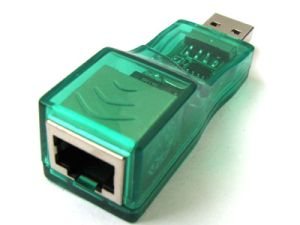
Como Instalar um Adaptador de USB para Lan (RJ45) no Ubuntu

Qual a necessidade de um acessório destes ? Bem, pela USB é possível montar servidores com "N" placas eth, já que cada porta USB seria uma eth virtual. Outra utilidade(o meu caso...) seriam notebooks cujas interfaces de rede foram danificadas e não mais operam.
Ou ainda, usar aquele seu notebook Athlon XP 1500 que está lá, parado, pegando poeira, para ser um roteador e firewall para a sua rede caseira ??? Sim, normalmente isso não seria possível, já que notebooks têm apenas uma interface eth. Mas, com o adaptador USB - -> Lan RJ45, isso é coisa do passado.

O que iremos fazer ? Iremos fazer o computador pensar que o adaptador USB é uma placa de rede wireless, e, instala-lo com o driver do windows através do nosso conhecido Ndiswrapper.

Aqui está o que eu fiz (Ubuntu 9.04 Jaunty, USB para LAN adapter)

   1. abra Sistema> Administração> Gerenciador de Pacotes Synaptic, Adept, KpackageKit
   2. Procure e instale ndisgtk  (mais alguns pacotes serão automaticamente instalados)
   3. abra Sistema> Administração> Windows Wireless Drivers
   4. Clique em Instalar o novo driver (um erro pode aparecer, mas não causou nenhum dano para mim)
   5. selecione o arquivo INF da pasta de drivers do cd Windows (eu escolhi a versão XP no meu caso)
   6. Depois que o driver foi adicionado você deve ser capaz de usar o Network Manager (ícone na bandeja do sistema) para configurar as definições IP para o adaptador USB para rede local (no meu caso eu configurar manualmente o endereço de 192.168.0.2 para que eu possa ligar a outro computador conectado diretamente via cabo LAN)


Depois, você pode configurar e gerenciar a conexão pelo Wicd, pelo Network Manager, etc... Você terá mais uma eth na sua máquina.


Mas... Não é só essa solução que pode aparecer no seu caminho. Na verdade, existem outros chipsets que são suportados diretamente pelo kernel Linux. Um deles é o chipset Moschip 7830, que é reconhecido automaticamente como uma interface de rede a mais em sua máquina.
Válido para todas as distros (Mandriva, Ubuntu, Red Hat, Fedora, Puppy, e etc...), a partir da versão 2.6.22 do kernel.
No Brasil, uma das marcas que usa este chipset é da empresa COMTAQ.

Para saber mais:
http://www.trap17.com/index.php/Usb-Lan-Adapter-Linux-Ubuntu_t69422.html

http://cateee.net/lkddb/web-lkddb/USB_NET_MCS7830.html


domingo, 28 de fevereiro de 2010

Instalando o Java JRE no Ubuntu 9.10


Java é uma linguagem de programação orientada a objetos desenvolvida pela Sun Microsystems no início de 1990. As aplicações Java são compiladas para bytecodes, o que em tempo de execução  é interpretada ou compilada para o código de máquina nativo que está sendo executada no momento.

A própria linguagem deriva muito de sua sintaxe do C e C + +, mas tem um modelo mais simples e menos facilidades para objetos de baixo nível. JavaScript, uma linguagem de script, tem um nome parecido e tem uma sintaxe semelhante, mas não está diretamente relacionado ao Java.

Atualmente Ubuntu tem os seguintes pacotes Java

sun-java6-bin - Contém os binários

sun-java6-demo - contém demonstrações e exemplos

sun-java6-doc - Contém a documentação

sun-java6-fonts - Lucida contém as fontes TrueType do JRE

sun-java6-jdk - Contém o meta-pacote para o JDK

sun-java6-jre - Contém o meta-pacote para o JRE

sun-java6-plugin - Contém o plug-in para navegadores baseados no Mozilla

sun-java6-source - Contém arquivos de origem para o JDK


Instalando o Java Runtime Environment

Primeiro você precisa ter o repositório multiverse habilitado. Para instalar o JRE e o plug-in Web browser , você deverá digitar o seguinte comando em um terminal:

sudo apt-get install sun-java6-jre sun-java6-plugin sun-java6-fonts

 Após o download dos pacotes e o começo da instalação, você terá uma tela que contém a "Sun Operating System Distributor License for Java" e daí,  pressione Enter para continuar.

Você verá uma caixa de diálogo que pergunta se você concorda com os termos da licença DLJ. Selecione Sim e pressione Enter; o JRE vai concluir a instalação.

Testando o Java Runtime Environment

Você vai querer confirmar se seu sistema está configurado corretamente para o JRE da Sun. Este é um processo de duas etapas.

Primeiro, verifique se o JRE está instalado corretamente, executando o seguinte comando em um terminal.

java-version

Você deve obter uma saída semelhante a essa:

java version "1.6.0_17"
Java(TM) SE Runtime Environment (build 1.6.0_17-b04)
Java HotSpot(TM) Client VM (build 14.3-b01, mixed mode)


Para testar se o plugin Java está instalado corretamente no Firefox, digite na barra de endereços: about:plugins e deverão aparecer os plugins instalados, e, deverão estar listados os programas java.

Para saber mais:
http://www.ubuntugeek.com/install-java-runtime-environment-jre-in-ubuntu-9-10-karmic.html

Instalando o Vídeo no Ubuntu 9.10


Que infeliz supresa você instalar o Ubuntu 9.10 e descobrir que a resolução padrão que ele deixa é 800 x 600. É... Tela pequena, ruim mesmo de se programar o esquema da área de trabalho. Ainda mais que os monitores que estão vindo hoje permitem resoluções da ordem de 1280x800, 1440x1024, e coisas assim.
Bom, acredito que nenhum usuário de Ubuntu esmorece. Ele simplesmente vai no xorg.conf e muda as resoluções. E, foi isso que eu fiz, fui atrás do xorg.conf... Mas, cadê o xorg.conf ??? Não tem... O Ubuntu 9.10 aboliu o xorg.conf, o que convenhamos, é contraproducente. O inittab ele já aboliu faz um tempinho, fazendo a manutenção via linha de comando bastante difícil. E agora o xorg.conf.

Mas, não se preocupem, tudo tem jeito, e, mesmo sem o xorg.conf, é possível mexer nas resoluções de vídeo do Ubuntu 9.10.

O que vamos fazer ? Coisas bem simples:
  1. Identificar o hardware de vídeo, 
  2. Baixar o driver, 
  3. Recriar o xorg.conf
  4. Instala-lo
Bem, as dicas para o driver de vídeo são válidas para os drivers Via (UniChrome 9C), SiS e Intel. Para as placas de vídeo ATI e Nvidia, existem instaladores automatizados que encurtam a tarefa de ter que mexer nas configurações de vídeo.

Como fazer ???
  • É necessário identificar qual o chipset de vídeo. Existem duas formas, a mais fácil é digitar $lspci num console de terminal. A outra seria passar uma ferramenta de Hardware Identification Tool, que vêm automática em distros de manutenção como o Ultimate Boot CD e o Parted Magic.


Se forem os vídeos da série 671/771 SiS (notebooks CCE, Intelbrás, Philco e similares, fabricados pela COMPAL de Taiwan), os drivers podem ser encontrados nestes links:

http://www.mediafire.com/?yjjnjxmyzj9

http://ncc-1701a.homelinux.net/~linux-sis/index.php?page=Downloads
 

  • Depois de baixar o driver mais compatível com a sua placa, instale o arquivo .deb. Pode ser feito com o sudo dpkg - i "nome do arquivo" ou pelo programa Kpackagekit.
  • Agora vem a parte interessante. Para ativar o funcionamento do driver, é necessário configurar o xorg.conf para usa-lo. Como o Ubuntu 9.10 não tem, vamos ter que escrever um xorg.conf e coloca-lo em /etc/X11
Para poupar trabalho, com seu editor favorito (Kate, JOE, Emacs, Mcedit), copie e cole este xorg.conf que segue, depois da linha pontilhada, que este xorg.conf funciona. Lembrando sempre que você deve estar como root para editar este arquivo. Então, faça no terminal sudo "programa editor de textos"

--------------------------------------------------------------------------------------------------------------------------------


Section "Files"
 FontPath   "/usr/share/fonts/X11/misc"
 FontPath   "/usr/X11R6/lib/X11/fonts/misc"
 FontPath   "/usr/share/fonts/X11/cyrillic"
 FontPath   "/usr/X11R6/lib/X11/fonts/cyrillic"
 FontPath   "/usr/share/fonts/X11/100dpi/:unscaled"
 FontPath   "/usr/X11R6/lib/X11/fonts/100dpi/:unscaled"
 FontPath   "/usr/share/fonts/X11/75dpi/:unscaled"
 FontPath   "/usr/X11R6/lib/X11/fonts/75dpi/:unscaled"
 FontPath   "/usr/share/fonts/X11/Type1"
 FontPath   "/usr/X11R6/lib/X11/fonts/Type1"
 FontPath   "/usr/share/fonts/X11/100dpi"
 FontPath   "/usr/X11R6/lib/X11/fonts/100dpi"
 FontPath   "/usr/share/fonts/X11/75dpi"
 FontPath   "/usr/X11R6/lib/X11/fonts/75dpi"
 # path to defoma fonts
 FontPath   "/var/lib/defoma/x-ttcidfont-conf.d/dirs/TrueType"
EndSection

Section "Module"
 Load   "bitmap"
 Load   "ddc"
 Load   "dri"
 Load   "extmod"
 Load   "freetype"
 Load   "glx"
 Load   "int10"
 Load   "type1"
 Load   "vbe"
EndSection

Section "InputDevice"
 Identifier   "Keyboard0"
 Driver         "kbd"
 Option         "CoreKeyboard"
 Option         "XkbRules"   "xorg"
 Option         "XkbModel"   "abnt2"
 Option         "XkbLayout"   "br"
EndSection

Section "InputDevice"
 Identifier  "Serial Mouse"
 Driver         "mouse"
 Option         "Protocol" "Microsoft"
 Option         "Device" "/dev/ttyS0"
 Option         "Emulate3Buttons" "true"
 Option         "Emulate3Timeout" "70"
 Option          "SendCoreEvents"  "true"
EndSection

Section "InputDevice"
 Identifier  "PS/2 Mouse"
 Driver         "mouse"
 Option         "Protocol" "auto"
Option            "ZAxisMapping"                  "4 5"
 Option         "Device" "/dev/psaux"
 Option         "Emulate3Buttons" "true"
 Option         "Emulate3Timeout" "70"
 Option          "SendCoreEvents"  "true"
EndSection

Section "InputDevice"
              Identifier        "USB Mouse"
              Driver            "mouse"
              Option            "Device"                              "/dev/input/mice"
 Option         "SendCoreEvents"   "true"
              Option            "Protocol"                      "IMPS/2"
              Option            "ZAxisMapping"                  "4 5"
              Option            "Buttons"                        "5"
EndSection


Section "Monitor"
 Identifier   "Monitor0"
 Option   "DPMS"   "true"
#   HorizSync   28.0 - 78.0 # Warning: This may fry very old Monitors
 HorizSync    28.0 - 96.0 # Warning: This may fry old Monitors
 VertRefresh  50.0 - 75.0 # Very conservative. May flicker.
#   VertRefresh  50.0 - 62.0 # Extreme conservative. Will flicker. TFT default.
 #  Default modes distilled from
 #      "VESA and Industry Standards and Guide for Computer Display Monitor
 #       Timing", version 1.0, revision 0.8, adopted September 17, 1998.
 #  $XFree86: xc/programs/Xserver/hw/xfree86/etc/vesamodes,v 1.4 1999/11/18 16:52:17 tsi Exp $
 # 640x350 @ 85Hz (VESA) hsync: 37.9kHz
 ModeLine "640x350"   31.5  640  672  736  832        350  382  385  445 +hsync -vsync
 # 640x400 @ 85Hz (VESA) hsync: 37.9kHz
 ModeLine "640x400"   31.5  640  672  736  832        400  401  404  445 -hsync +vsync
 # 720x400 @ 85Hz (VESA) hsync: 37.9kHz
 ModeLine "720x400"   35.5  720  756  828  936        400  401  404  446 -hsync +vsync
 # 640x480 @ 60Hz (Industry standard) hsync: 31.5kHz
 ModeLine "640x480"   25.2  640  656  752  800        480  490  492  525 -hsync -vsync
 # 640x480 @ 72Hz (VESA) hsync: 37.9kHz
 ModeLine "640x480"   31.5  640  664  704  832        480  489  491  520 -hsync -vsync
 # 640x480 @ 75Hz (VESA) hsync: 37.5kHz
 ModeLine "640x480"   31.5  640  656  720  840        480  481  484  500 -hsync -vsync
 # 640x480 @ 85Hz (VESA) hsync: 43.3kHz
 ModeLine "640x480"   36.0  640  696  752  832        480  481  484  509 -hsync -vsync
 # 800x600 @ 56Hz (VESA) hsync: 35.2kHz
 ModeLine "800x600"   36.0  800  824  896 1024        600  601  603  625 +hsync +vsync
 # 800x600 @ 60Hz (VESA) hsync: 37.9kHz
 ModeLine "800x600"   40.0  800  840  968 1056        600  601  605  628 +hsync +vsync
 # 800x600 @ 72Hz (VESA) hsync: 48.1kHz
 ModeLine "800x600"   50.0  800  856  976 1040        600  637  643  666 +hsync +vsync
 # 800x600 @ 75Hz (VESA) hsync: 46.9kHz
 ModeLine "800x600"   49.5  800  816  896 1056        600  601  604  625 +hsync +vsync
 # 800x600 @ 85Hz (VESA) hsync: 53.7kHz
 ModeLine "800x600"   56.3  800  832  896 1048        600  601  604  631 +hsync +vsync
 # 1024x768i @ 43Hz (industry standard) hsync: 35.5kHz
 ModeLine "1024x768"   44.9 1024 1032 1208 1264       768  768  776  817 +hsync +vsync Interlace
 # 1024x768 @ 60Hz (VESA) hsync: 48.4kHz
 ModeLine "1024x768"   65.0 1024 1048 1184 1344       768  771  777  806 -hsync -vsync
 # 1024x768 @ 70Hz (VESA) hsync: 56.5kHz
 ModeLine "1024x768"   75.0 1024 1048 1184 1328       768  771  777  806 -hsync -vsync
 # 1024x768 @ 75Hz (VESA) hsync: 60.0kHz
 ModeLine "1024x768"   78.8 1024 1040 1136 1312       768  769  772  800 +hsync +vsync
 # 1024x768 @ 85Hz (VESA) hsync: 68.7kHz
 ModeLine "1024x768"   94.5 1024 1072 1168 1376       768  769  772  808 +hsync +vsync
 # 1152x864 @ 75Hz (VESA) hsync: 67.5kHz
 ModeLine "1152x864"  108.0 1152 1216 1344 1600       864  865  868  900 +hsync +vsync
 # 1280x960 @ 60Hz (VESA) hsync: 60.0kHz
 ModeLine "1280x960"  108.0 1280 1376 1488 1800       960  961  964 1000 +hsync +vsync
 # 1280x960 @ 85Hz (VESA) hsync: 85.9kHz
 ModeLine "1280x960"  148.5 1280 1344 1504 1728       960  961  964 1011 +hsync +vsync
 # 1280x1024 @ 60Hz (VESA) hsync: 64.0kHz
 ModeLine "1280x1024" 108.0 1280 1328 1440 1688   1024 1025 1028 1066 +hsync +vsync
 # 1280x1024 @ 75Hz (VESA) hsync: 80.0kHz
 ModeLine "1280x1024" 135.0 1280 1296 1440 1688   1024 1025 1028 1066 +hsync +vsync
 # 1280x1024 @ 85Hz (VESA) hsync: 91.1kHz
 ModeLine "1280x1024" 157.5 1280 1344 1504 1728   1024 1025 1028 1072 +hsync +vsync
 # 1600x1200 @ 60Hz (VESA) hsync: 75.0kHz
 ModeLine "1600x1200" 162.0 1600 1664 1856 2160   1200 1201 1204 1250 +hsync +vsync
 # 1600x1200 @ 65Hz (VESA) hsync: 81.3kHz
 ModeLine "1600x1200" 175.5 1600 1664 1856 2160   1200 1201 1204 1250 +hsync +vsync
 # 1600x1200 @ 70Hz (VESA) hsync: 87.5kHz
 ModeLine "1600x1200" 189.0 1600 1664 1856 2160   1200 1201 1204 1250 +hsync +vsync
 # 1600x1200 @ 75Hz (VESA) hsync: 93.8kHz
 ModeLine "1600x1200" 202.5 1600 1664 1856 2160   1200 1201 1204 1250 +hsync +vsync
 # 1600x1200 @ 85Hz (VESA) hsync: 106.3kHz
 ModeLine "1600x1200" 229.5 1600 1664 1856 2160   1200 1201 1204 1250 +hsync +vsync
 # 1792x1344 @ 60Hz (VESA) hsync: 83.6kHz
 ModeLine "1792x1344" 204.8 1792 1920 2120 2448   1344 1345 1348 1394 -hsync +vsync
 # 1792x1344 @ 75Hz (VESA) hsync: 106.3kHz
 ModeLine "1792x1344" 261.0 1792 1888 2104 2456   1344 1345 1348 1417 -hsync +vsync
 # 1856x1392 @ 60Hz (VESA) hsync: 86.3kHz
 ModeLine "1856x1392" 218.3 1856 1952 2176 2528   1392 1393 1396 1439 -hsync +vsync
 # 1856x1392 @ 75Hz (VESA) hsync: 112.5kHz
 ModeLine "1856x1392" 288.0 1856 1984 2208 2560   1392 1393 1396 1500 -hsync +vsync
 # 1920x1440 @ 60Hz (VESA) hsync: 90.0kHz
 ModeLine "1920x1440" 234.0 1920 2048 2256 2600   1440 1441 1444 1500 -hsync +vsync
 # 1920x1440 @ 75Hz (VESA) hsync: 112.5kHz
 ModeLine "1920x1440" 297.0 1920 2064 2288 2640   1440 1441 1444 1500 -hsync +vsync
 # Additional modelines
 ModeLine "1800x1440"  230    1800 1896 2088 2392  1440 1441 1444 1490 +HSync +VSync
 ModeLine "1800x1440"  250    1800 1896 2088 2392  1440 1441 1444 1490 +HSync +VSync
 # Extended modelines with GTF timings
 # 640x480 @ 100.00 Hz (GTF) hsync: 50.90 kHz; pclk: 43.16 MHz
 ModeLine "640x480"  43.16  640 680 744 848  480 481 484 509  -HSync +Vsync
 # 768x576 @ 60.00 Hz (GTF) hsync: 35.82 kHz; pclk: 34.96 MHz
 ModeLine "768x576"  34.96  768 792 872 976  576 577 580 597  -HSync +Vsync
 # 768x576 @ 72.00 Hz (GTF) hsync: 43.27 kHz; pclk: 42.93 MHz
 ModeLine "768x576"  42.93  768 800 880 992  576 577 580 601  -HSync +Vsync
 # 768x576 @ 75.00 Hz (GTF) hsync: 45.15 kHz; pclk: 45.51 MHz
 ModeLine "768x576"  45.51  768 808 888 1008  576 577 580 602  -HSync +Vsync
 # 768x576 @ 85.00 Hz (GTF) hsync: 51.42 kHz; pclk: 51.84 MHz
 ModeLine "768x576"  51.84  768 808 888 1008  576 577 580 605  -HSync +Vsync
 # 768x576 @ 100.00 Hz (GTF) hsync: 61.10 kHz; pclk: 62.57 MHz
 ModeLine "768x576"  62.57  768 816 896 1024  576 577 580 611  -HSync +Vsync
 # 800x600 @ 100.00 Hz (GTF) hsync: 63.60 kHz; pclk: 68.18 MHz
 ModeLine "800x600"  68.18  800 848 936 1072  600 601 604 636  -HSync +Vsync
 # 1024x768 @ 100.00 Hz (GTF) hsync: 81.40 kHz; pclk: 113.31 MHz
 ModeLine "1024x768"  113.31  1024 1096 1208 1392  768 769 772 814  -HSync +Vsync
 # 1152x864 @ 60.00 Hz (GTF) hsync: 53.70 kHz; pclk: 81.62 MHz
 ModeLine "1152x864"  81.62  1152 1216 1336 1520  864 865 868 895  -HSync +Vsync
 # 1152x864 @ 85.00 Hz (GTF) hsync: 77.10 kHz; pclk: 119.65 MHz
 ModeLine "1152x864"  119.65  1152 1224 1352 1552  864 865 868 907  -HSync +Vsync
 # 1152x864 @ 100.00 Hz (GTF) hsync: 91.50 kHz; pclk: 143.47 MHz
 ModeLine "1152x864"  143.47  1152 1232 1360 1568  864 865 868 915  -HSync +Vsync
 # 1280x960 @ 72.00 Hz (GTF) hsync: 72.07 kHz; pclk: 124.54 MHz
 ModeLine "1280x960"  124.54  1280 1368 1504 1728  960 961 964 1001  -HSync +Vsync
 # 1280x960 @ 75.00 Hz (GTF) hsync: 75.15 kHz; pclk: 129.86 MHz
 ModeLine "1280x960"  129.86  1280 1368 1504 1728  960 961 964 1002  -HSync +Vsync
 # 1280x960 @ 100.00 Hz (GTF) hsync: 101.70 kHz; pclk: 178.99 MHz
 ModeLine "1280x960"  178.99  1280 1376 1520 1760  960 961 964 1017  -HSync +Vsync
 # 1280x1024 @ 100.00 Hz (GTF) hsync: 108.50 kHz; pclk: 190.96 MHz
 ModeLine "1280x1024"  190.96  1280 1376 1520 1760  1024 1025 1028 1085  -HSync +Vsync
 # 1400x1050 @ 60.00 Hz (GTF) hsync: 65.22 kHz; pclk: 122.61 MHz
 ModeLine "1400x1050"  122.61  1400 1488 1640 1880  1050 1051 1054 1087  -HSync +Vsync
 # 1400x1050 @ 72.00 Hz (GTF) hsync: 78.77 kHz; pclk: 149.34 MHz
 ModeLine "1400x1050"  149.34  1400 1496 1648 1896  1050 1051 1054 1094  -HSync +Vsync
 # 1400x1050 @ 75.00 Hz (GTF) hsync: 82.20 kHz; pclk: 155.85 MHz
 ModeLine "1400x1050"  155.85  1400 1496 1648 1896  1050 1051 1054 1096  -HSync +Vsync
 # 1400x1050 @ 85.00 Hz (GTF) hsync: 93.76 kHz; pclk: 179.26 MHz
 ModeLine "1400x1050"  179.26  1400 1504 1656 1912  1050 1051 1054 1103  -HSync +Vsync
 # 1400x1050 @ 100.00 Hz (GTF) hsync: 111.20 kHz; pclk: 214.39 MHz
 ModeLine "1400x1050"  214.39  1400 1512 1664 1928  1050 1051 1054 1112  -HSync +Vsync
 # 1600x1200 @ 100.00 Hz (GTF) hsync: 127.10 kHz; pclk: 280.64 MHz
 ModeLine "1600x1200"  280.64  1600 1728 1904 2208  1200 1201 1204 1271  -HSync +Vsync
 # 1920x1200 @ 60.00 Hz (GTF)  hsync: 74.52; pclk: 193.16 MHz
 Modeline "1920x1200" 193.16  1920 2048 2256 2592  1200 1201 1204 1242  -HSync +HSync
EndSection

Section "Device"
 Identifier   "Card0"
 Driver         "vesa"
#   BusID         "PCI:2:0:0"
EndSection


Section "Screen"
 Identifier "Screen0"
 Device        "Card0"
 Monitor      "Monitor0"
 DefaultColorDepth 24
 SubSection "Display"
        Depth  1
        Modes "1280x960" "1152x864" "1024x768" "800x600" "640x480"
 EndSubSection
 SubSection "Display"
        Depth  4
        Modes "1280x800" "1152x864" "1024x768" "800x600" "640x480"
 EndSubSection
 SubSection "Display"
        Depth  8
        Modes "1280x800" "1152x864" "1024x768" "800x600" "640x480"
 EndSubSection
 SubSection "Display"
        Depth  15
        Modes "1280x800" "1152x864" "1024x768" "800x600" "640x480"
 EndSubSection
 SubSection "Display"
        Depth  16
        Modes "1280x800" "1152x864" "1024x768" "800x600" "640x480"
 EndSubSection
 SubSection "Display"
        Depth  24
        Modes "1280x800" "1152x864" "1024x768" "800x600" "640x480"
 EndSubSection
 SubSection "Display"
        Depth  32
        Modes "1280x800" "1152x864" "1024x768" "800x600" "640x480"
 EndSubSection
EndSection

Section "ServerLayout"
 Identifier    "XFree86 Configured"
 Screen         0  "Screen0" 0 0
 InputDevice  "Keyboard0" "CoreKeyboard"
# PS/2 Mouse using /dev/input/mice in Kernel 2.6
# Serial Mouse not detected
              InputDevice     "USB Mouse" "CorePointer"
EndSection

Section "DRI"
 Mode   0666
EndSection

Section "Extensions"
              Option            "Composite"    "Enable"
EndSection

--------------------------------------------------------------------------------------------------------------------------------

  • Agora, no xorg.conf, altere a seguinte parte:

    Section “Device”
    Identifier “Configured Video Device”
    Driver “vesa″
    EndSection

    Para:
    Section “Device”
    Identifier “Configured Video Device”
    Driver “sis671″
    EndSection 
No caso de ser Intel, baixe os drivers correspondentes e altere a linha para Driver "intel".
Depois, salve o xorg.conf, em /etc/X11.
Depois reinicie o seu Ubuntu e coloque na sua resolução favorita. Eu consegui as resoluções máximas, 1280x800 e 1440x1024.

Boa sorte e sucesso!!!

Para saber mais:

http://gnulinuxbr.wordpress.com/2009/10/29/configurando-o-arquivo-xorg-conf-no-ubuntu-9-10/
http://softwarelivre.org/titao/blog/resolvido-video-sis671-no-ubuntu-9.10-notebook-positivo
http://www.vivaolinux.com.br/dica/Driver-SIS-671-771-+-Xorg-no-Ubuntu-9.10-Karmic-Koala
http://blog.ffelix.eti.br/dicas-linux/ubuntu-9-10-xorg-conf-sis-771671-problemas/

terça-feira, 23 de fevereiro de 2010

Gimp - Poder e Facilidade de Uso... Você só precisa saber do que é capaz

O software de edição e manipulação gráfica Gimp é extremamente poderoso. Seu dito rival de tecnologia fechada, o Photoshop é muito poderoso, mas, para se atingir os efeitos e resultados desejados, um bom tempo trabalhando e aprendendo sobre ele é necessário.

Com o Gimp não é diferente. E, como ele não é tão popular quanto o Photoshop, muitos truques, macetes e dicas ficam pelo caminho.
Mas, nada há que se temer. Com o Gimp muitas coisas incríveis podem ser feitas, maravilhosas mesmo. Vejamos estes vídeo tutorias para criar manipulações impressionantes com o Gimp, e, depois, uma lista de sites com tutoriais e how to's do Gimp.


Manipulação de imagens - Video 1


Manipulação de imagens - Cena surreal


Manipulação de imagens - caderno gigante


Criação de imagens - Caixa fictícia de jogo


Manipulação de imagens - Olho estilo "Resident Evil"

E as possibilidades são infinitas, você só precisa saber que é capaz de realizar com o Gimp.

Links:
www.gimp.org/tutorials/
www.gimp-tutorials.net/
www.gimpology.com/

E, no You Tube, o canal de Gimp Know How -http://www.youtube.com/profile?user=GimpKnowHow#g/u

quarta-feira, 17 de fevereiro de 2010

Gujin - Nem Grub, Nem Lilo


Gujin é um gerenciador de inicialização do PC que pode analisar suas partições e sistemas de arquivos.
Ele encontra as imagens do kernel do Linux disponíveis, bem como outras partições de boot (para * BSD, o MS-DOS, Windows, etc), arquivos (*. KGZ) e imagens de disco de inicialização (*. BDI), e exibe um menu gráfico para escolher qual sistema de boot.
O boot do Guijn é feito a nível de Bios, por isso ele não precisa de qualquer outro  bootloader pré-instalado.
Ele também pode carregar diretamente arquivos  ELF32 gzip ou ELF64, com uma interface simples para coletar os dados da BIOS em modo real. Não há necessidade de executar coisa  alguma depois de fazer um novo kernel: basta copiar a imagem do kernel no diretório / boot ", com um nome padrão.
Gujin é escrito quase inteiramente em C com o GCC, e é inteiramente executado em modo real para ser o mais compatível possível.


Como funciona o Guijn – A Mágica de Gujin

Gujin detecta as partições e arquivos de inicialização em cada uma delas. Para isso se tornar possível, Gujin foi escrito em C para ser  uma interface GCC para o BIOS do PC e todas as funções de biblioteca necessárias para poder iniciar um kernel.

Assim, acessando diretamente as funções de boot da bios, o Gujin consegue identificar partições:

  • Fat/NTFS
  • Ext 3
  • Ext 4
  • Reiser

E, mais ainda: Gujin consegue bootar imagens ISO. Isso mesmo, você pode ter uma imagem ISO e ele vai executar como se fosse um disco CD-ROM.

Uma aplicação para isso (a qual eu já testei) são Live-CD's múltiplos em imagens ISO em pendrives, onde o multi boot é feito facilmente através do Gujin.

As limitações do Gujin se referem que nem todas as distros seguem um padrão para a sua inicialização, com arquivos de inicialização com nomes estranhos, o que causará ao Gujin não encontrá-los.
Mas, se você quer poder, flexibilidade e conforto na hora de bootar suas distros favoritas, experimente essa ferramenta. Poderá ser a ponte para ligar instalações cujos bootloaders são incompatíveis entre si (Lilo e Grub/Grub 2).

Site: http://gujin.sourceforge.net/

sábado, 6 de fevereiro de 2010

Unetbootin - A Ferramenta de Instalação Definitiva


UNetbootin (Universal Netboot Installer) é um utilitário multi-plataforma que pode criar sistemas Live USB e pode carregar uma variedade de utilitários de sistema ou instalar várias distribuições Linux e outros sistemas operacionais, sem um CD.


Modos de Operação

Instalação USB

Este modo de instalação cria drives USB inicializáveis para instalação / boot em computadores que possuam ou não possuam drives de CD/DVD


Recursos
  • Cross-platform (disponível para Windows e Linux)
  • Instalação não destrutiva (não formata o dispositivo), utilizando Syslinux.
  • Suporta principais distribuições Linux
  • Pode carregar uma variedade de utilitários de sistema, como o Ophcrack, Backtrack.
  • Outros sistemas operacionais podem ser carregados através de pré-imagem ISO baixada ou kernel personalizado, initrd e disquete / disco rígido / arquivos  de imagem de disco.
  • Detecta automaticamente todos os dispositivos removíveis.
   

Hard Drive Install

Este modo de instalação executa uma instalação de rede ou "frugal install" sem um CD, semelhante ao realizado pelo win32-loader.

As características distintas UNetbootin  são o seu suporte para uma grande variedade de distribuições Linux, a sua portabilidade, a capacidade de carga de kernel personalizado, ramdisk inicial e imagem de disco (incluindo imagem ISO), e seu suporte para Windows e Linux. Ao contrário do Wubi , e semelhante ao win32-loader, ao instalar no disco rígido, UNetbootin é instalado em uma partição, não em uma imagem de disco, criando assim uma configuração dual-boot entre Linux e Windows.

Distros suportadas pelo Unetbootin
Utilitários suportados pelo Unetbootin
 Site: http://unetbootin.sourceforge.net/

Mais adiante, vou falar sobre o Gujin, e, como é possível fazer Pendrives Multiboot com diversas distros.

quinta-feira, 4 de fevereiro de 2010

Puppy Arcade 6 - Diversão Garantida no Linux


Jogue Amiga, Atari, Amstrad, máquinas de fliperama, ColecoVision, Commodore (64/128/VIC20/PET), GameBoys (GB, GBC, GBA), GameGear, Genesis, MasterSystem, MS DOS, NeoGeo, NeoGeo CD, NES / Famicom, PC Engine / Turbografix 16, PSX, Scumm, SNES e ZX Spectrum, tudo isso numa distro de somente 117 MB...

Puppy Arcade permite jogar jogos a partir de uma variedade de sistemas, utilizando aplicativos chamados "emuladores", que carregar roms "(os jogos reais). Para jogar: Basta carregar um emulador, opcionalmente escolher algumas configurações, e escolher uma rom para jogar (as roms devem ser buscadas a parte).

Desenvolvido por Scott Jarvis, a distro é baseada no Puppy Linux 4.20 (um remaster na verdade), e funciona com toda a facilidade e potência já habituais no Puppy. A interface visual está modificada, com a barra super Karamba fazendo as vezes de seletor dos emuladores.

Podendo ser instalado numa variedade de computadores muito grande(já que o Puppy Linux prima por aproveitar computadores já ultrapassados), é uma ótima pedida para botar aquele seu computador que está encostado pegando poeira de volta à ativa. E, Puppy Arcade também tem versão específica para os netbooks EEEPC, da Asus.
O Puppy Arcade surpreende. Não tem a mais completa seleção de emuladores (alguns faltam, como o Atari 2600 e o MSX), mas, tem emuladores obscuros e não muito conhecidos, como de Amiga e do ZX Spectrum.

Link: http://scottjarvis.com/page105.htm